Any Display

모든 것을
하나로.

화면 확장부터 원격 제어, 키보드·마우스 공유, 모바일 웹캠과 휴대폰 제어까지.
이미 가진 기기의 가능성을 Any Display 하나로 넓혀요.

Mac · Windows · iPad · iPhone · Android
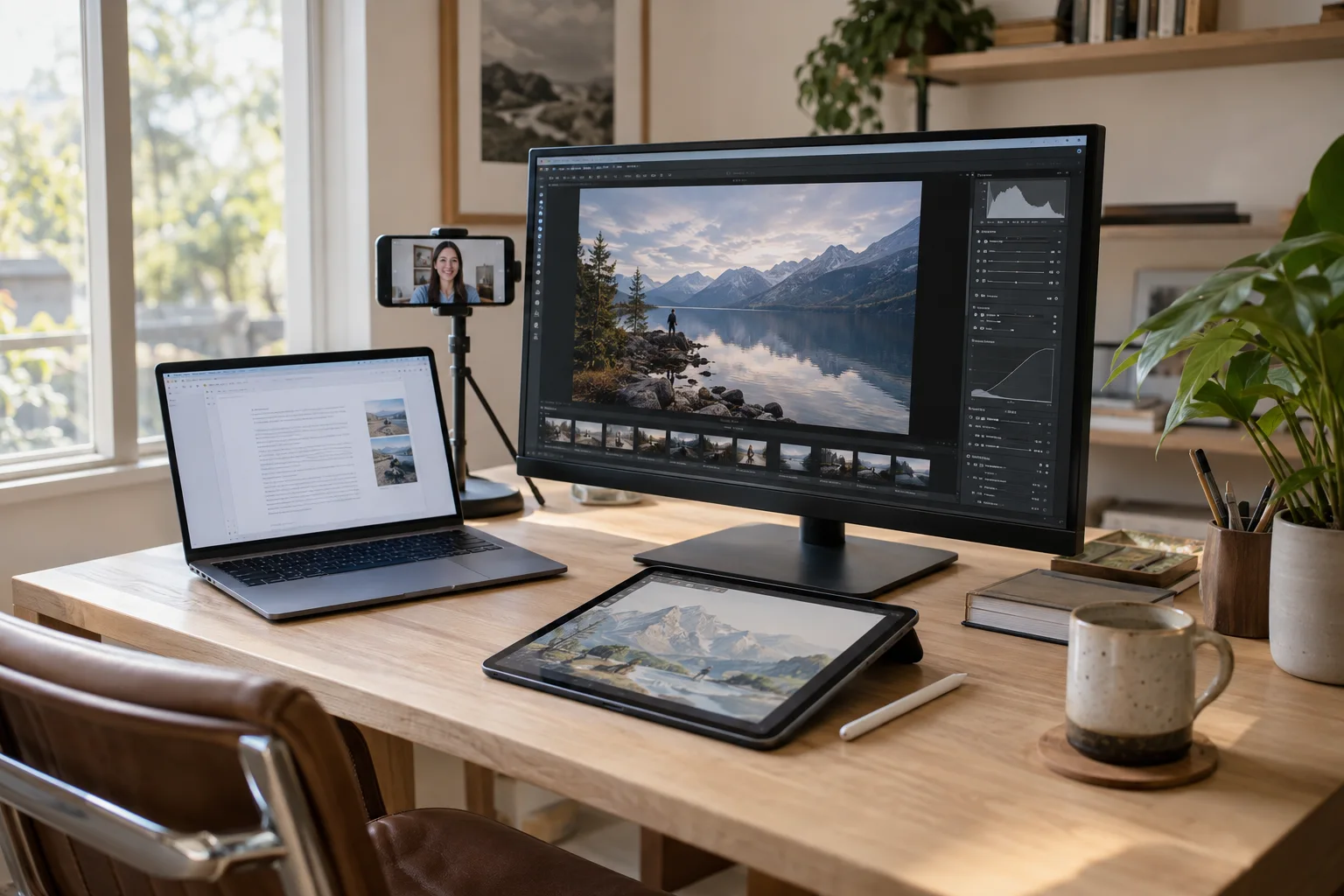
보조 모니터, 드로잉 태블릿, 웹캠, 컨트롤 패드, 컴퓨터 간 연결과 휴대폰 제어. 필요한 순간마다 새로운 역할을 꺼내 쓰세요. 원격 카메라로 집과 사무실도 확인하세요. · 사용 장면 이미지

Any Display

일하고, 만들고, 즐기는 모든 순간.

보조 모니터, 드로잉 태블릿, 웹캠, 컨트롤 패드, 컴퓨터 간 연결과 휴대폰 제어. 필요한 순간마다 새로운 역할을 꺼내 쓰세요. 원격 카메라로 집과 사무실도 확인하세요.

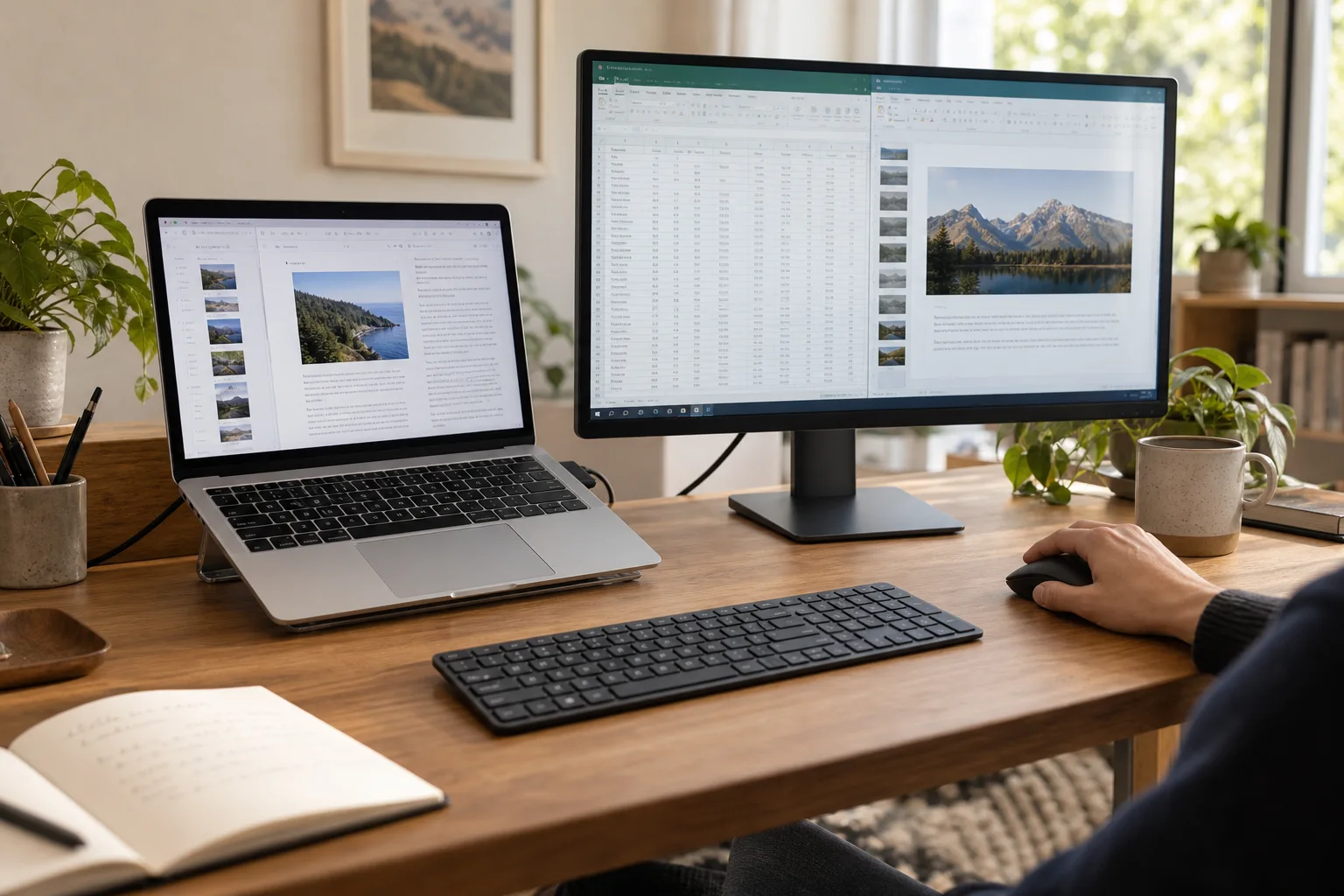
컴퓨터 간 연결

두 컴퓨터를,
하나의 작업 공간으로.

Mac과 Windows 사이에서 화면을 확장하거나 미러링해요. 키보드와 마우스 한 벌로 두 컴퓨터를 오가며 작업해요.

  • 컴퓨터 간 화면 확장·미러링
  • 키보드·마우스 공유
  • Mac·Windows 조합 지원
더 알아보기 ›

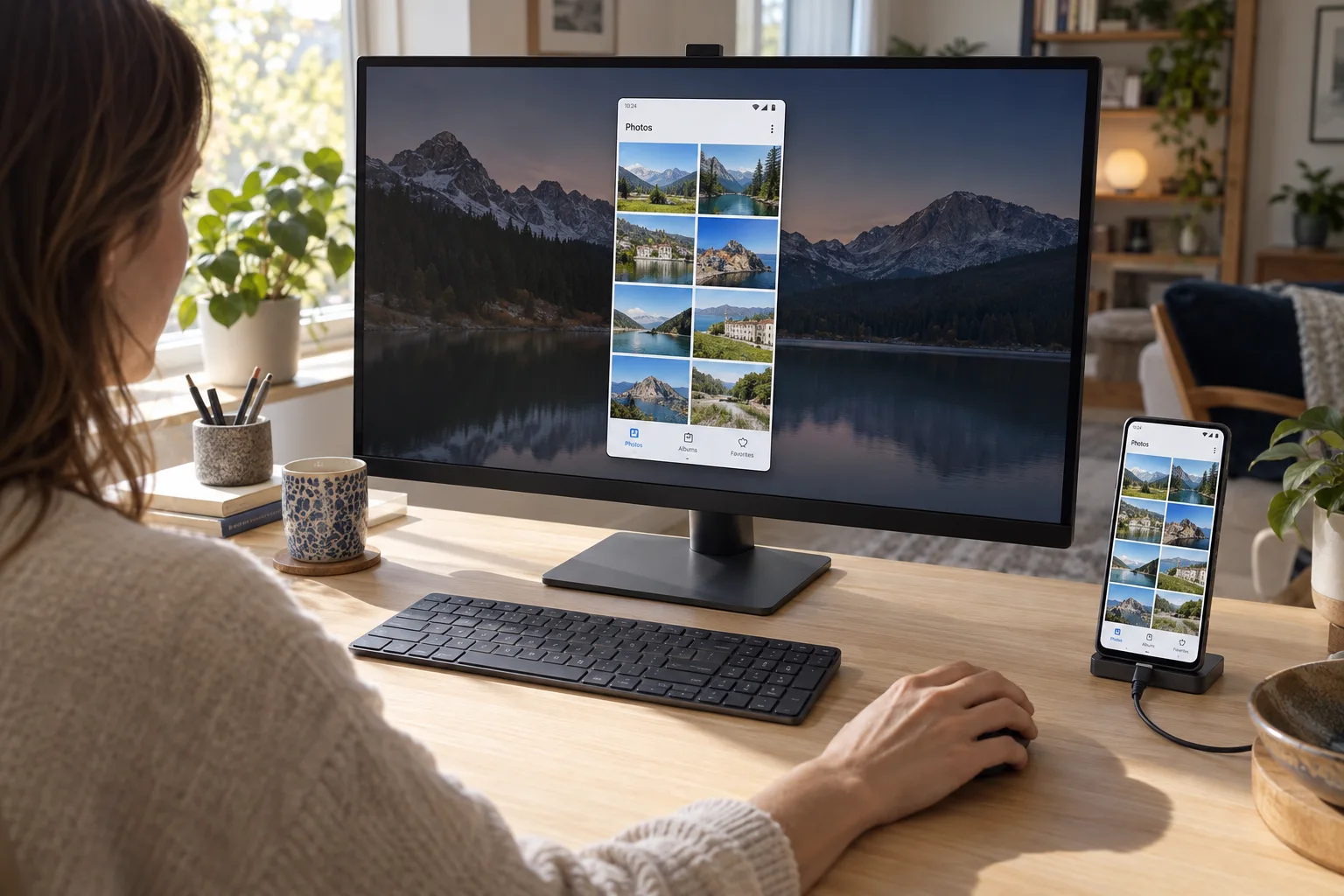
휴대폰 화면·제어

휴대폰을 놓고,
컴퓨터에서 이어가요.

휴대폰 화면을 컴퓨터에 크게 띄우고 마우스와 키보드로 조작해요. Android는 USB로, iPhone 조작은 Mac에서 Bluetooth를 설정해 사용해요.
  • Android USB 화면·마우스·키보드 조작
  • iPhone 조작: Mac + Bluetooth·AssistiveTouch
  • 휴대폰 앱을 큰 화면에서 사용
더 알아보기 ›

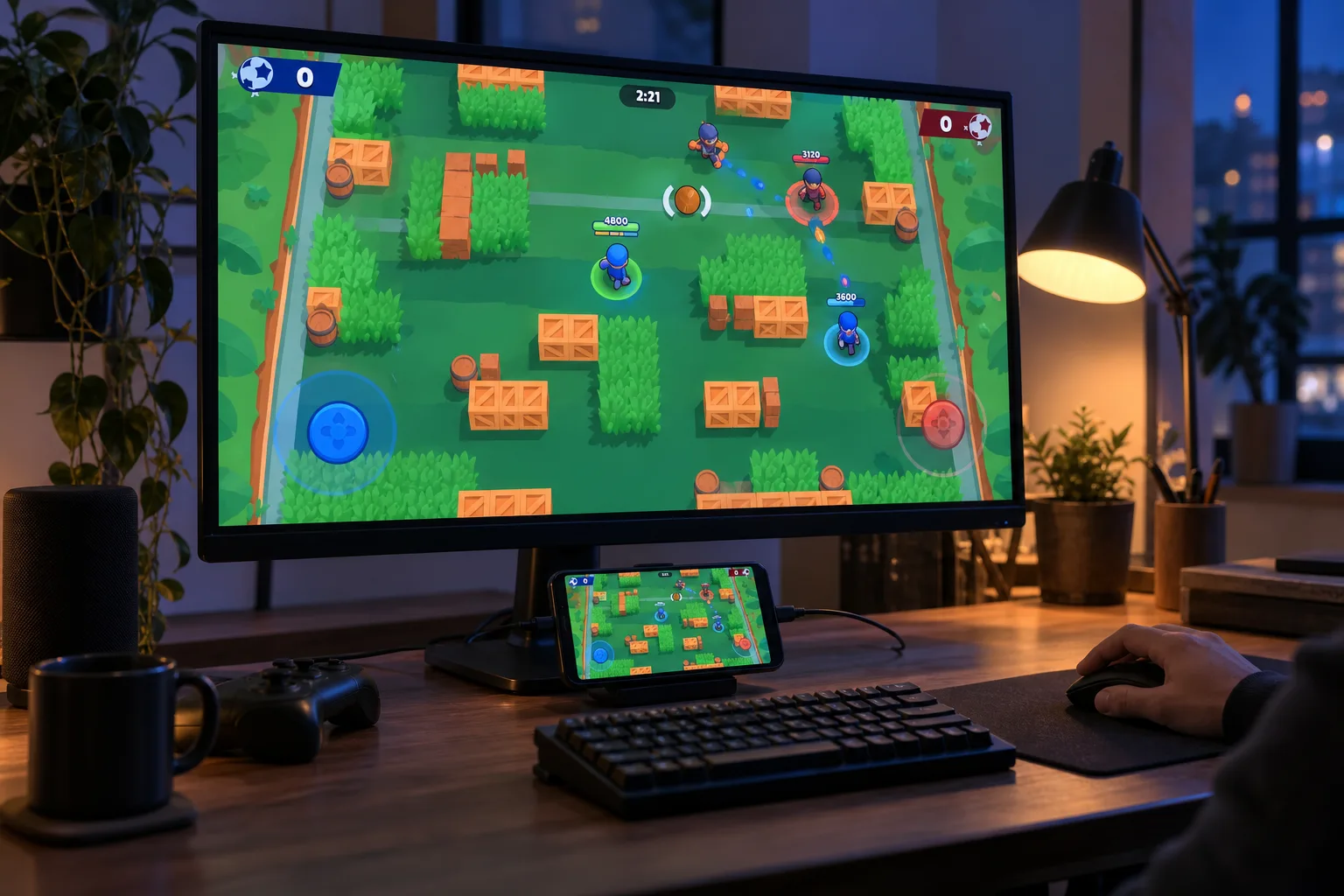
모바일 게임을 큰 화면으로

작은 화면의 재미를,
더 크게.

휴대폰에서 실행 중인 모바일 게임을 컴퓨터의 큰 화면으로 즐겨요.

  • 게임은 연결한 휴대폰에서 실행해요
더 알아보기 ›
모바일 게임을 큰 화면으로 · 사용 장면 이미지

원격 제어

휴대폰으로도
내 컴퓨터를 그대로.

책상 앞이 아니어도 Mac과 Windows를 조작해요. iPhone·iPad·Android에서도, 다른 컴퓨터에서도, 같은 Wi-Fi든 밖에서든 연결할 수 있어요.

  • 휴대폰·태블릿에서

    누른 곳을 그대로 조작하고, 두 손가락으로 확대해 작은 글자까지 정확하게 눌러요. 필요하면 마우스 모드와 키보드로 정밀하게 다뤄요.

  • 다른 컴퓨터에서

    상대 컴퓨터 화면을 창으로 띄우고 키보드와 마우스로 그대로 조작해요. 해상도와 화질을 따로 고르고, Windows 잠금 화면도 원격으로 풀어요.

  • 집에서도, 밖에서도

    같은 Wi-Fi나 USB에서는 바로 연결하고, 같은 계정으로 로그인하면 다른 네트워크에 있는 내 컴퓨터에도 연결해요.

모든 모니터를,
원하는 방식으로.

물리 디스플레이

컴퓨터에 연결된 모니터를 전부 볼 수 있어요. 듀얼·트리플 모니터도 연결한 채로 골라 가며 조작해요.

가상 디스플레이

보는 기기에 맞춘 원격 전용 화면을 새로 만들어요. 컴퓨터 앞 모니터는 꺼져서, 옆 사람에게 화면이 보이지 않아요.

빠르고 안전한 연결 기술

  • H.265

    두 기기가 지원하면 하드웨어 HEVC로 같은 화질을 더 적은 데이터로 보내요. 아니면 H.264로 자동 전환해요.

  • P2P

    밖에서 연결할 때도 UDP 홀펀칭으로 기기끼리 직접 연결해요. 영상은 서버를 거치지 않아요.

  • AES-256

    원격 연결의 직접 UDP 경로는 패킷마다 AES-256-GCM으로 암호화하고 키는 연결마다 새로 만들어요. 대체 경로는 WebRTC 암호화를 써요.

  • 120 FPS

    기기와 화면이 120Hz 이상을 지원하면 최대 120fps로 보내요. 지원하지 않으면 60fps 이하예요. 원격 연결에서는 네트워크 지연에 맞춰 비트레이트를 조절하고 잃은 패킷을 다시 받아요.
  • 최대 5배 핀치 확대
  • 터치·마우스 모드
  • Esc·Ctrl·⌘·F1–F12 특수키
  • 모니터 선택
원격 제어 가이드 보기
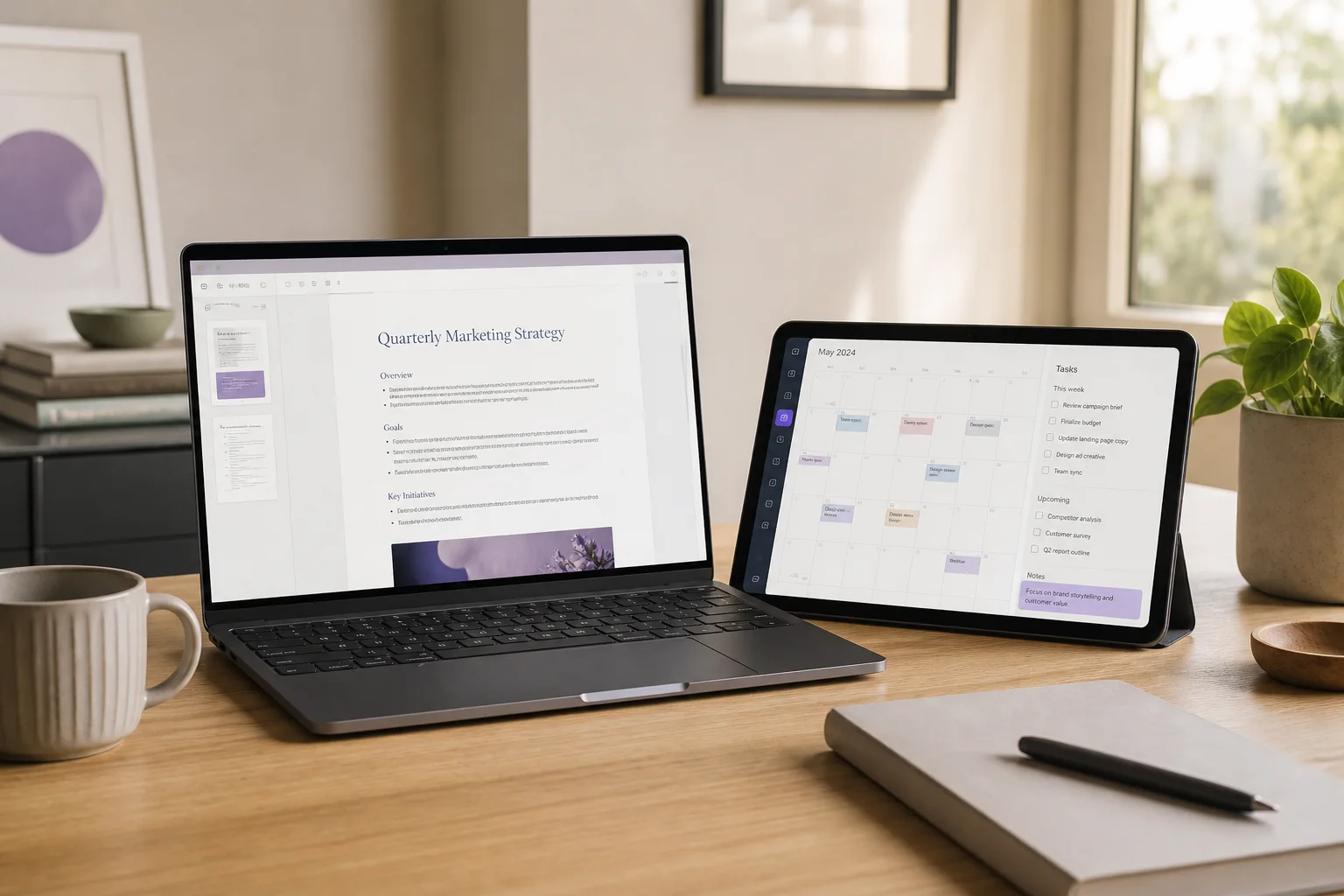
A laptop and tablet arranged as a two-screen workspace

화면 확장

작업 공간을
태블릿까지 확장하세요.

iPad나 Android 태블릿을 Mac·Windows의 보조 디스플레이로 사용하세요. Wi-Fi로 바로 연결하고, 더 안정적인 연결이 필요하면 USB를 사용할 수 있습니다.

더 알아보기 ›
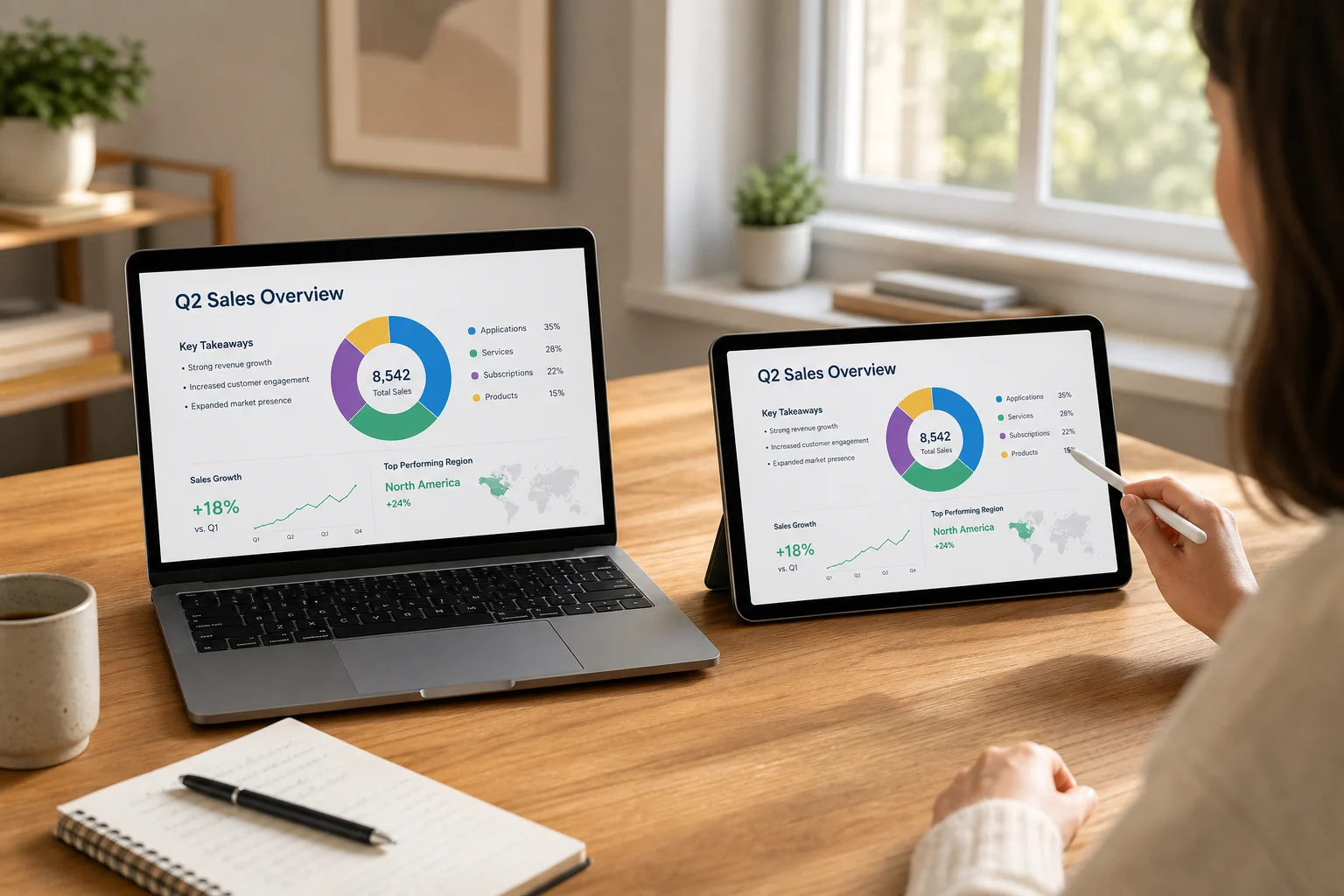
A laptop and tablet showing the same presentation through screen mirroring

화면 미러링

같은 화면을
태블릿에서도.

Mac·Windows 화면을 태블릿에 그대로 표시하세요. 전체 화면은 물론, 필요한 앱 창 하나만 골라 보여줄 수도 있습니다.

더 알아보기 ›
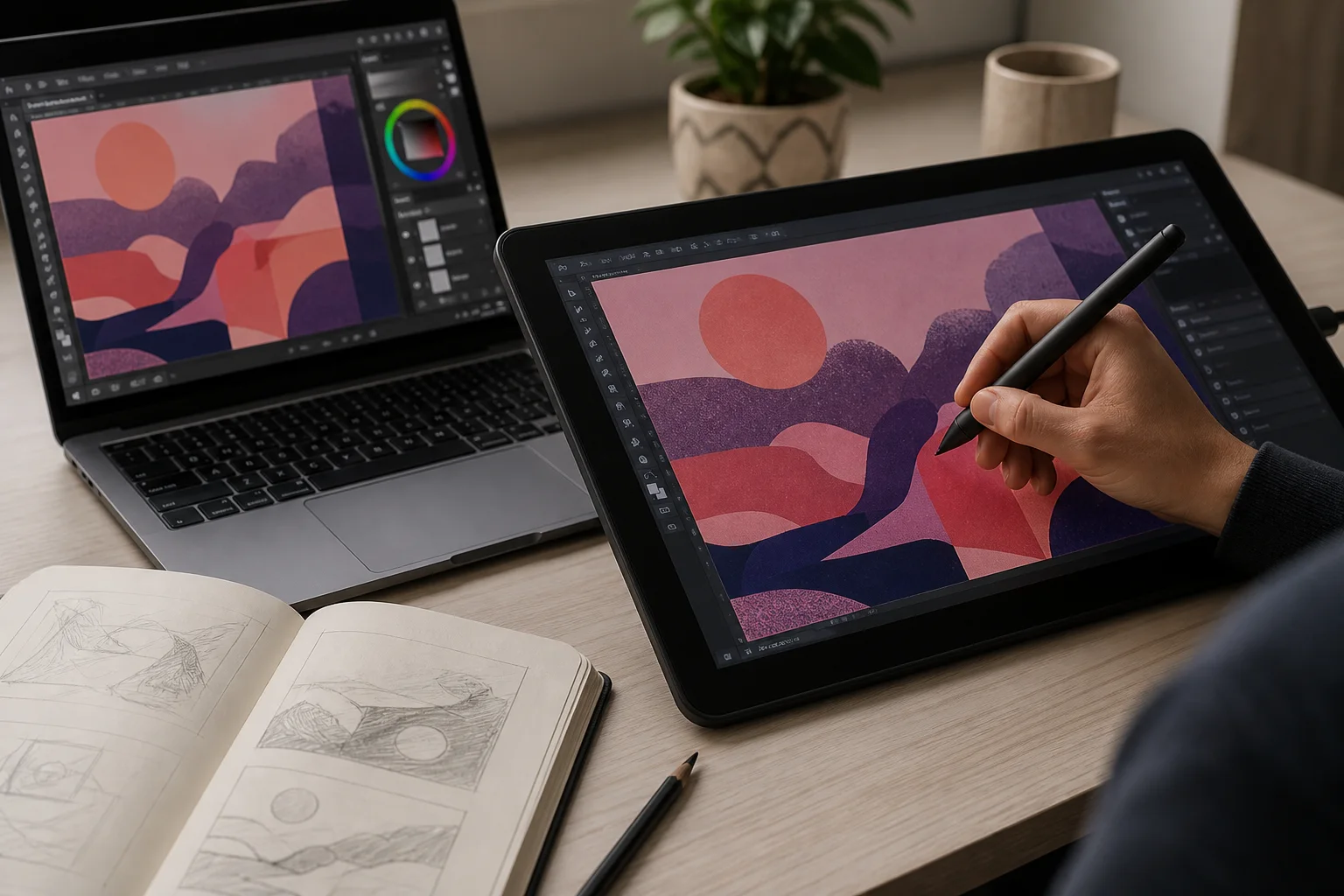
A creator drawing on a tablet connected to a laptop

드로잉 태블릿

태블릿을
드로잉 태블릿으로.

Apple Pencil과 S Pen의 필압·기울기를 Mac·Windows 그림 앱으로 전달하세요. 이미 가진 태블릿에서 바로 그리고, 필기하고, 서명할 수 있습니다.

더 알아보기 ›
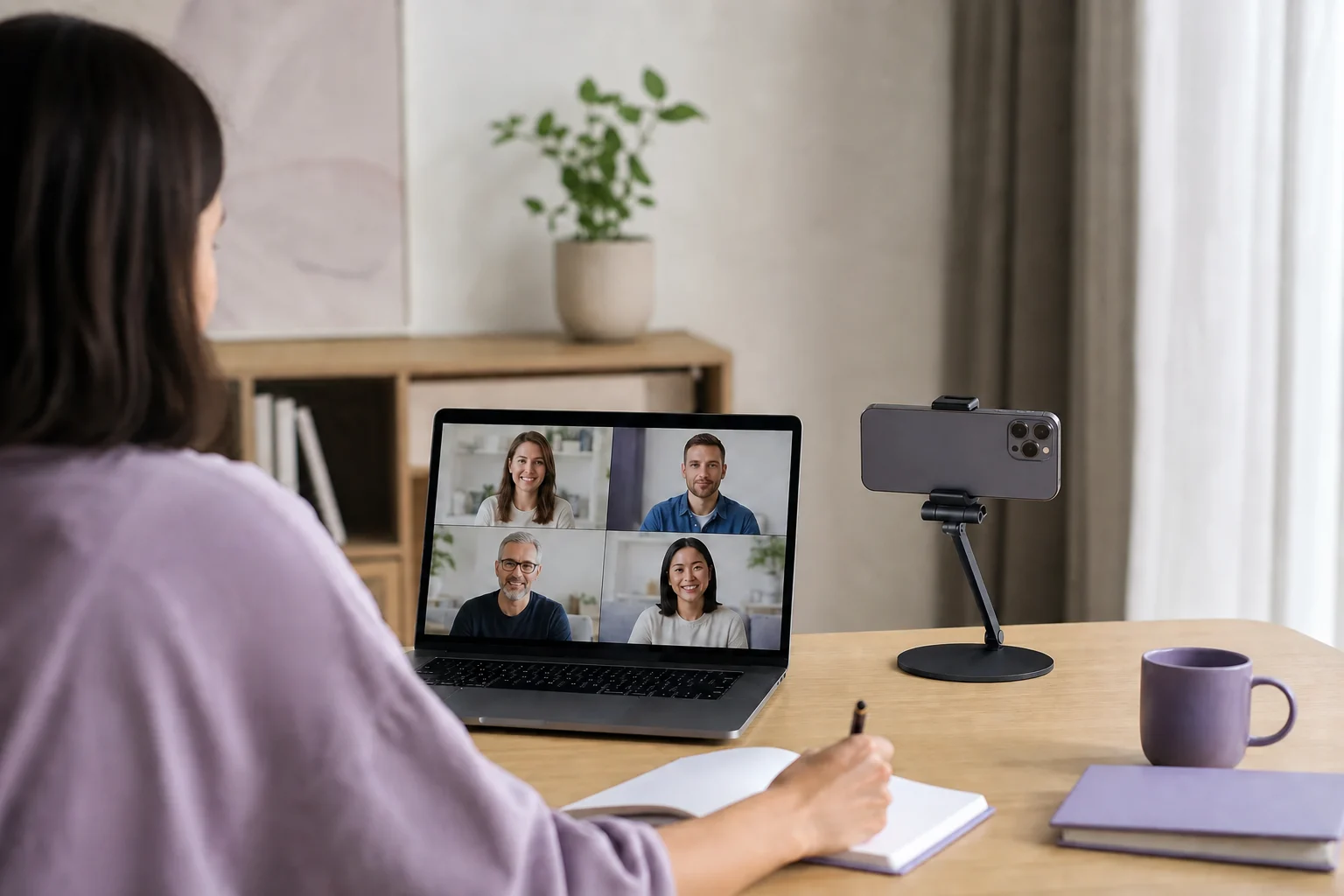
A smartphone camera used beside a laptop during a video meeting

모바일 웹캠

모바일 카메라를
컴퓨터 웹캠으로.

iPhone·iPad·Android 카메라를 Mac·Windows에서 일반 웹캠처럼 선택하세요. 전면·후면 카메라와 해상도, FPS를 조절할 수 있습니다.

더 알아보기 ›
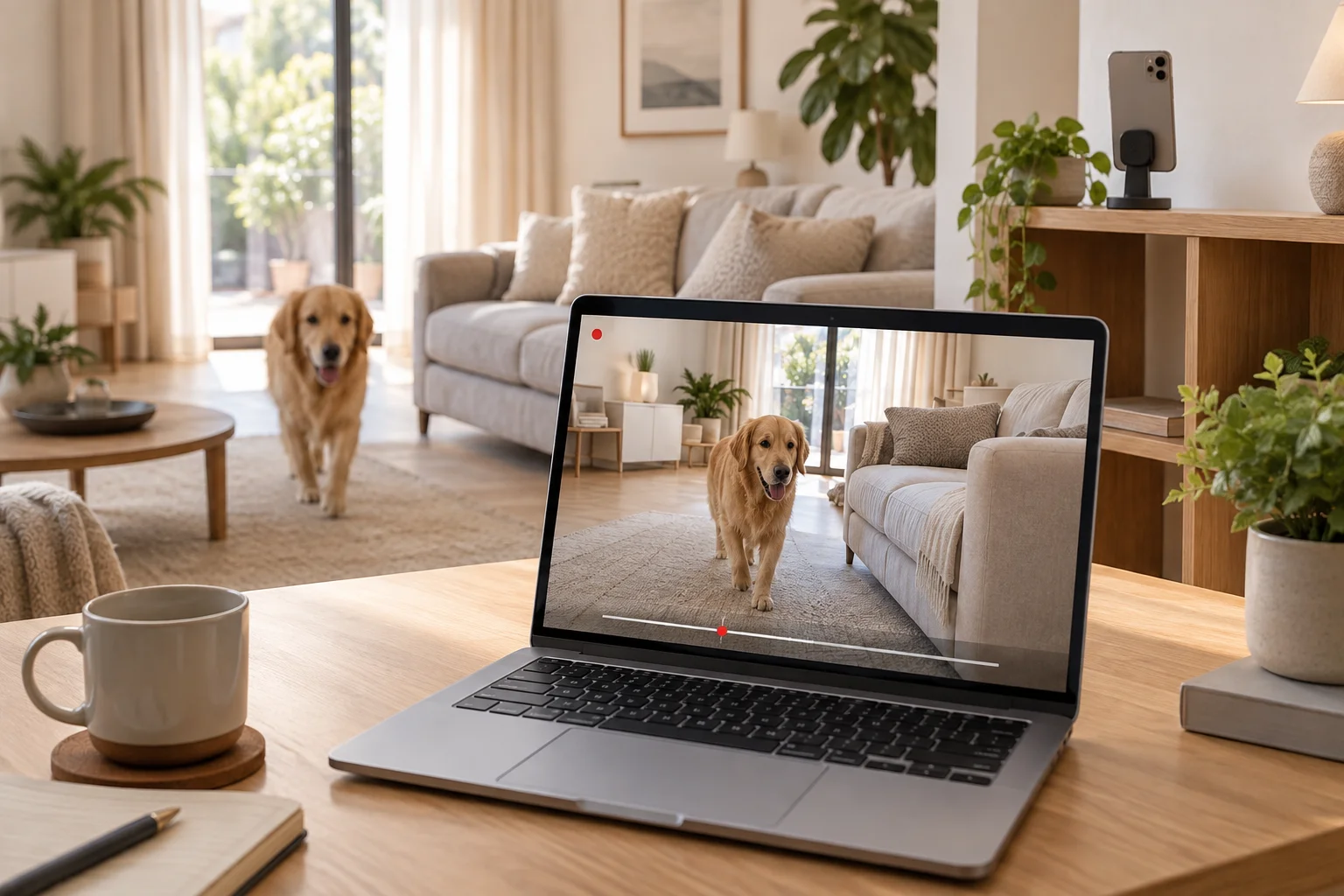
A phone used as a home monitoring camera with live video and recording on a laptop

원격 카메라

내 기기로 만드는
우리 집 CCTV.

휴대폰·태블릿·컴퓨터 카메라로 집과 사무실을 어디서든 확인하세요. 같은 계정의 기기에서 실시간으로 보고, 컴퓨터에서는 상시녹화·예약녹화·움직임 감지 녹화로 필요한 순간을 저장할 수 있습니다.

더 알아보기 ›
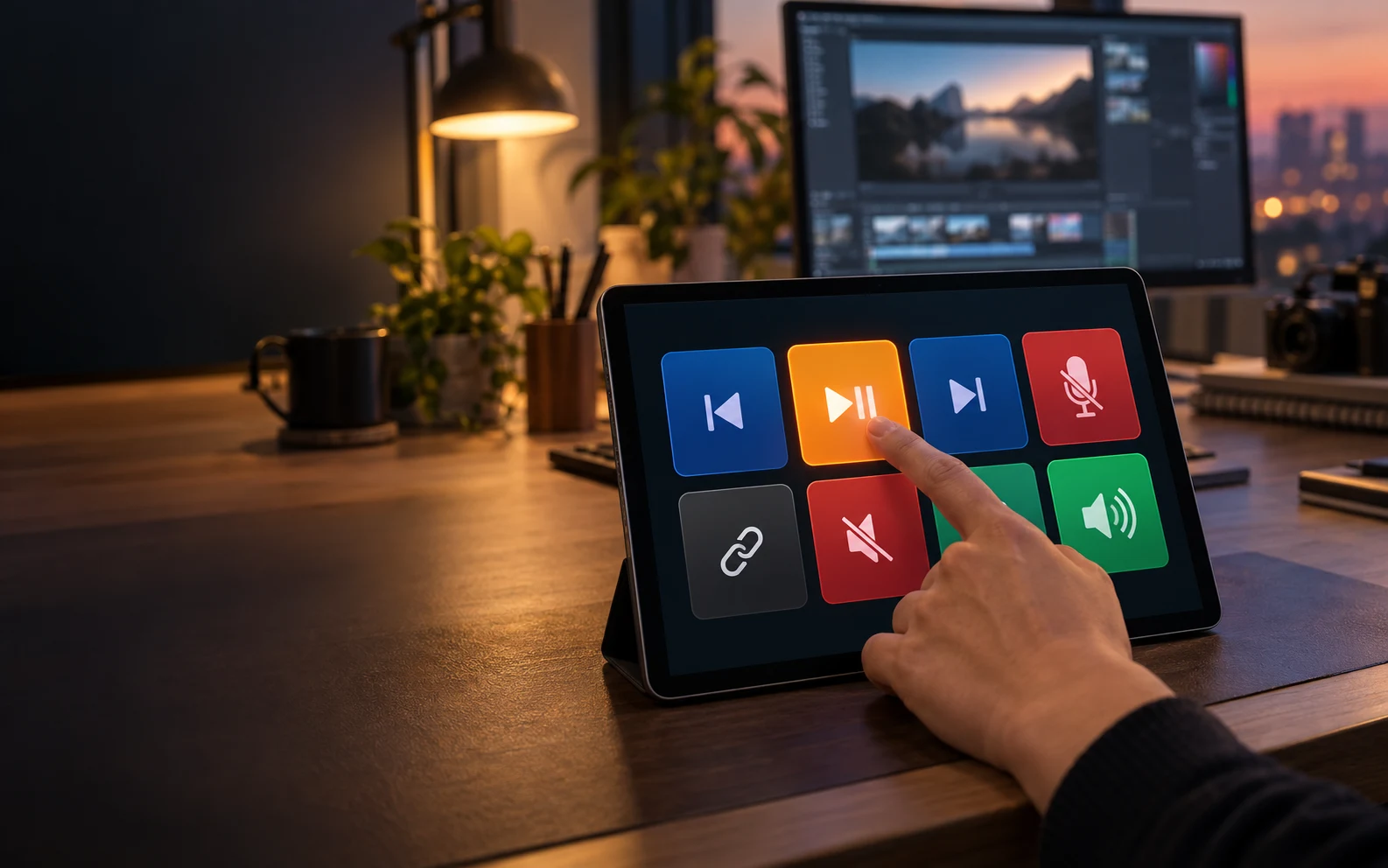
A tablet used as a Control Pad beside a desktop workstation

컨트롤 패드

태블릿으로
자주 쓰는 동작을 바로.

태블릿을 미디어, 마이크, 소리와 웹 바로가기를 위한 전용 패드로 사용하세요. 데스크톱 앱에서 작업에 맞는 프로필을 만들고 필요한 동작을 한곳에 정리할 수 있습니다.

더 알아보기 ›

터치스크린

손끝으로
컴퓨터를 조작하세요.

화면을 직접 터치하거나 트랙패드 모드로 커서를 움직이세요. 탭, 드래그, 스크롤, 핀치 확대·축소 같은 제스처를 지원합니다.

더 알아보기 ›

사운드 출력

화면과 소리를
한 기기에서.

Mac·Windows의 시스템 소리를 연결된 iPad나 Android 태블릿에서 재생하세요. 영상과 소리가 같은 기기에서 나옵니다.

더 알아보기 ›

Real Performance

지연 없음. 편집 없음.

화면에서 직접 캡처한 무편집 영상입니다.
보이는 그대로가 실제 지연 시간입니다.

How It Works

세 단계면 충분합니다.

1

서버 앱 실행

Mac, Windows, Linux에서 Any Display를 실행하면 가상 디스플레이가 자동으로 생성됩니다.

2

태블릿에서 연결

Wi-Fi 자동 검색 또는 USB 케이블. 탭 한 번이면 연결.

3

화면 확장 시작

확장 디스플레이가 태블릿에 나타납니다. 터치로 조작하며 바로 작업을 시작하세요.

Pricing

모든 기능, 한 번 결제

업데이트는 Any Display 구매 후 1년 포함되며, 갱신하면 업데이트 기간을 연장합니다.
업데이트와 관계없이 앱은 평생 사용할 수 있습니다.

결제 전 앱에서 모든 기능을 3일 무료로 체험해 보세요.앱에서 무료 체험

Any Display평생 사용

태블릿과 휴대폰을 컴퓨터의 두 번째 모니터로 써 보세요. 문서 작업, 코딩, 그림까지 화면 하나가 더 생겨요.

₩49,900부가세 별도
  • 태블릿과 휴대폰이 컴퓨터의 두 번째 화면이 돼요. 확장과 미러링을 모두 쓸 수 있어요.
  • 다른 컴퓨터로도 화면을 확장·미러링해요.
  • H.265로 선명하게 보내고, 지원하지 않는 기기는 H.264로 자동 전환해요.
  • 화면 주사율에 따라 최대 120fps로 부드럽게, 짧은 지연으로 반응해요. 컴퓨터에 따라 실제 속도는 더 낮을 수 있어요.
  • 터치·키보드·마우스로 조작하고 Apple Pencil·S Pen으로 그려요.
  • 별도 장비 없이 USB나 Wi-Fi로 연결해요.

확장 모듈

추가로 구매해 보세요. 원격 제어, 원격 카메라, 휴대폰·태블릿 화면 제어처럼 필요한 기능만 골라 더할 수 있어요.

확장 모듈은 Any Display를 구매한 사용자에 한해 사용할 수 있어요.

  • Remote평생 사용

    집이나 사무실 컴퓨터를 어디서든 내 손안에서 제어해 보세요. 파일과 이미지도 함께 주고받아요.

    ₩39,900부가세 별도
    • 같은 네트워크는 물론 인터넷으로 다른 컴퓨터 화면을 보고 조작해요.
    • 파일과 이미지도 클립보드로 주고받아요.
    • 휴대폰과 태블릿에서도 컴퓨터를 원격으로 제어해요.
    • 같은 계정의 기기끼리만 연결되고, 연결은 암호화해서 보호해요.
    • 영상은 기기끼리 P2P로 직접 전달하고, 우리 서버를 거치지 않아요.
    • 컴퓨터와 모바일 앱의 설정 > 네트워크에서 직접 만든 중계 서버(TURN)를 연결하는 기능을 제공해요.
    • 주의: 호스트와 게스트가 모두 대칭형(Symmetric) NAT처럼 직접 연결을 막는 망에 있으면 P2P로 연결되지 않아요. 이때는 한쪽 기기의 설정 > 네트워크에서 중계 서버(TURN)를 설정하면 연결돼요.
  • Camera평생 사용

    집과 가게, 반려동물을 컴퓨터와 휴대폰 카메라로 어디서든 확인해 보세요. 소리를 듣고 말도 걸 수 있어요.

    ₩24,900부가세 별도
    • 같은 계정의 컴퓨터와 휴대폰 카메라를 어디서든 봐요.
    • 마이크 소리를 실시간으로 듣고 양방향으로 말해요.
    • 영상 녹화와 스크린샷은 컴퓨터 뷰어에서 쓸 수 있어요.
    • 같은 계정의 기기끼리만 연결되고, 연결은 암호화해서 보호해요.
    • 영상은 기기끼리 P2P로 직접 전달하고, 우리 서버를 거치지 않아요.
    • 컴퓨터와 모바일 앱의 설정 > 네트워크에서 직접 만든 중계 서버(TURN)를 연결하는 기능을 제공해요.
    • 주의: 호스트와 게스트가 모두 대칭형(Symmetric) NAT처럼 직접 연결을 막는 망에 있으면 P2P로 연결되지 않아요. 이때는 한쪽 기기의 설정 > 네트워크에서 중계 서버(TURN)를 설정하면 연결돼요.
  • Mobile평생 사용

    휴대폰과 태블릿 화면을 컴퓨터에서 크게 보고 키보드와 마우스로 조작해 보세요. 앱 시연이나 게임 화면 확인에 좋아요.

    ₩15,900부가세 별도
    • 휴대폰과 태블릿 화면을 컴퓨터에 띄우고 조작해요.
    • Android는 기기 화면을 꺼 둔 채 소리까지 컴퓨터로 들어요.
    • iPhone도 컴퓨터에서 화면을 보고 제어해요.
  • Link평생 사용

    키보드와 마우스 하나로 여러 컴퓨터를 오가 보세요.

    ₩12,900부가세 별도
    • 키보드와 마우스 하나로 여러 컴퓨터를 오가며 조작해요.
    • 텍스트 클립보드도 함께 공유해요.
  • Webcam평생 사용

    스마트폰의 고성능 카메라를 웹캠 대신 사용해 보세요. 줌, 구글 미트 같은 화상 회의에서 바로 쓸 수 있어요.

    ₩12,900부가세 별도
    • 휴대폰 카메라를 컴퓨터 웹캠으로 써요.
    • 화상 회의 앱의 카메라 목록에서 AnyDisplay Camera를 고르면 돼요.
    • 앞·뒤 카메라를 바꾸고 최대 1080p로 보내요.
  • Control Pad평생 사용

    태블릿을 단축키 패드로 바꿔 보세요. 자주 쓰는 앱 실행과 미디어 조작을 버튼 한 번으로 해요.

    ₩12,900부가세 별도
    • 태블릿을 단축키·앱 실행·미디어 조작 버튼 패널로 써요.
    • 버튼과 페이지, 프로필을 마음대로 구성하고 앱에 따라 자동으로 바꿔요.
    • 플러그인과 내 아이콘으로 나만의 동작을 만들어요.

업데이트 연장

업데이트는 Any Display 구매 후 1년 포함되며, 갱신하면 업데이트 기간을 연장합니다.

새 기능이 필요할 때만 선택해서 업데이트 연장을 구매하면 됩니다. 업데이트하지 않아도 앱은 계속 사용할 수 있습니다. 다만 컴퓨터나 모바일 OS가 바뀌어 앱이 동작하지 않게 되면, 계속 정상적으로 이용하려면 업데이트를 연장해야 합니다. 앞으로 OS가 어떻게 바뀔지는 저희가 보장할 수 없습니다.

업데이트 연장 ₩19,900/년 부가세 별도

매년 자동으로 갱신되고, 언제든 해지할 수 있어요.

Get Started

당신의 작업 공간을
확장하세요.

앱에서 3일 무료 체험으로 시작해요.

데스크탑

릴리스 노트
  • macOS
    • macOSv1.9.9macOS 12.3+ · Apple Silicon과 Intel을 모두 지원하는 통합 파일
  • Windows
    • Windows x64v1.9.9Windows 11 이상 권장
    • Windows ARM64실험적v1.9.9Windows 11 이상 권장
  • Linux
    • Ubuntu (.deb) x64x64 (Intel·AMD, amd64) · GNOME Wayland
      준비 중
    • Ubuntu (.deb) ARM64실험적ARM64 (aarch64) · GNOME Wayland
      준비 중
    • Fedora (.rpm) x64x64 (Intel·AMD, amd64) · GNOME Wayland
      준비 중
    • Fedora (.rpm) ARM64실험적ARM64 (aarch64) · GNOME Wayland
      준비 중
    • H.265 영상은 하드웨어 인코더(Intel·AMD VA-API, NVIDIA NVENC)가 있으면 우선 사용합니다. 없으면 CPU로 인코딩하며, 이때 H.265는 1080p 30fps 이하에서만 쓰고 그보다 크면 H.264로 전송합니다. H.264는 항상 CPU로 인코딩합니다. Apple Silicon 맥에 설치한 Linux와 맥 위의 가상 머신에는 하드웨어 인코더가 없어 CPU로 인코딩합니다.
    • Linux ARM64는 실험 버전이에요. Apple Silicon 맥에 설치한 Linux(Asahi Linux)에서는 하드웨어 인코딩을 쓸 수 없고, 커널에 따라 웹캠(가상 카메라)을 설치하지 못할 수 있어요. 그 밖의 ARM64 기기는 아직 확인하지 못했어요.

모바일 앱

FAQ

자주 묻는 질문

Any Display는 무료인가요?

다운로드는 무료이고, 앱에서 결제 정보 없이 모든 기능을 3일 무료 체험할 수 있어요. 계속 쓰려면 Any Display와 필요한 확장 모듈을 골라 한 번 결제하면 돼요. 업데이트는 첫 구매 후 1년 포함되고, 앱은 평생 사용할 수 있어요.

어떤 기기를 지원하나요?

서버: macOS 12.3 이상, Windows 10/11 (64비트), Linux(GNOME Wayland의 Ubuntu·Fedora, Hyprland의 Omarchy. x64와 ARM64이며 ARM64는 실험 버전, X11은 지원하지 않음). 클라이언트: iOS/iPadOS 16 이상, Android 9 이상 태블릿. 화웨이 HarmonyOS 4.x 이하 태블릿은 다운로드 페이지의 중국용 APK로 사용할 수 있으며, HarmonyOS NEXT(5.0 이상)는 지원하지 않습니다. 표기된 버전은 최소 요구 사항이며, 새로 출시되는 OS 버전의 호환성은 출시 직후 보장되지 않을 수 있습니다. 업데이트 전 최신 지원 정보를 확인해 주세요.

연결 방식은 무엇인가요?

같은 Wi-Fi 네트워크에서 자동으로 서버를 검색합니다. USB 케이블로 직접 연결하면 더 낮은 지연 시간을 경험할 수 있습니다. 추가 하드웨어가 필요 없습니다.

인터넷이 필요한가요?

아니요. 로컬 네트워크(LAN)에서만 동작하므로 인터넷 연결 없이도 사용 가능합니다. 같은 Wi-Fi에 연결하거나, USB 케이블을 사용하세요 — USB는 네트워크 없이도 작동합니다.

지연(레이턴시)은 얼마나 되나요?

Wi-Fi: LAN 환경에서 16ms 이하의 초저지연. USB: 5ms 이하의 지연 시간. 무선 환경에서는 5GHz 대역 사용을 권장합니다. USB가 가장 안정적이고 낮은 지연 시간을 제공합니다.