액정 타블렛 사기 전에, iPad를 드로잉 타블렛으로 먼저 써 보기
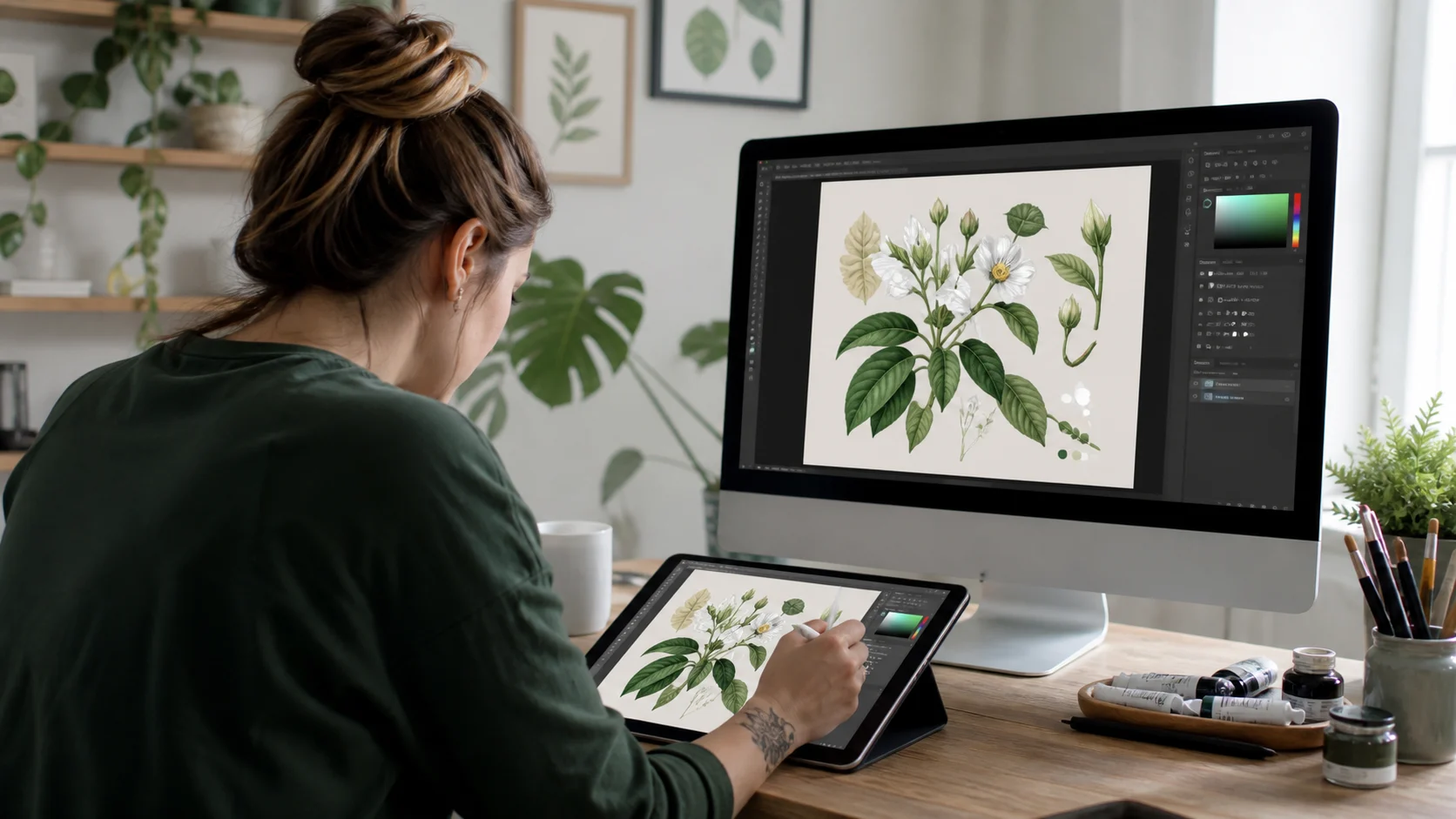
iPad가 서랍에 있는데 PC용 액정 타블렛을 또 사야 하나 고민된다면, iPad를 드로잉 타블렛으로 쓰는 방법부터 확인해 보세요. 컴퓨터에 깔린 Photoshop이나 Clip Studio Paint 같은 그림 앱을 그대로 쓰면서 iPad 화면에 Apple Pencil로 직접 그리고, 필압과 기울기도 컴퓨터로 넘어가요. Windows와 Mac 모두 가능하고, 어디까지 되고 어디서 아쉬운지도 솔직하게 적어 볼게요.
왜 iPad로 먼저 그려 보라고 하냐면
액정 타블렛은 한 번 사면 책상 한쪽을 차지하고, 맞지 않으면 되돌리기도 번거로워요. 그런데 "내가 화면을 보면서 직접 그리는 방식이 잘 맞나"는 기기를 사지 않고도 알아볼 수 있어요. 이미 가진 iPad가 그 시험대가 돼 줘요.
방식은 단순해요. 컴퓨터의 그림 앱 화면을 iPad로 보내고, iPad에서 Apple Pencil로 그리면 그 입력이 컴퓨터로 돌아가요. iPad 안의 그림 앱이 아니라 컴퓨터의 앱으로 그리는 거라 브러시, 레이어, 작업 파일이 그대로예요. 며칠 써 보면 직접 그리는 방식이 내 손에 맞는지 금방 알 수 있어요.
필압과 기울기는 어떻게 전달될까
Any Display의 Pen Input을 켜면 지원하는 펜의 필압과 기울기가 컴퓨터 그림 앱으로 넘어가요. 세게 누르면 선이 굵어지고 눕혀 그으면 음영이 나오는 식으로, 컴퓨터에 연결한 일반 타블렛과 같은 감각으로 쓸 수 있어요. 펜을 화면에 대고 있는 동안 손바닥이 닿아서 생기는 오입력도 줄여 줘요.
펜 모델은 꼭 확인하세요. Apple Pencil Pro, 2세대, 1세대는 필압을 지원하지만 Apple Pencil (USB-C)는 필압 센서가 없어요. 이 모델은 선 굵기가 항상 일정하게 나와서 그림용으로는 아쉬울 수 있어요. 필압이 중요한 작업이라면 지금 가진 펜이 어떤 모델인지부터 보면 시행착오를 줄여요.
Windows에서는 Windows Ink 지원 여부가 관건이에요
Windows 그림 앱은 펜 입력을 Windows Ink로 받는 경우가 많아요. 그래서 쓰는 앱의 펜 설정에 Windows Ink 항목이 있는지, 켜져 있는지를 한 번 보세요. 앱마다 지원 방식이 달라서 Photoshop이든 Clip Studio Paint든 같은 설정 위치에 있다고 장담할 수는 없지만, 대개 환경 설정의 펜·태블릿 메뉴에서 찾을 수 있어요.
Windows Ink를 쓰지 않는 앱이라면 필압이 안 먹을 수 있어요. 이 부분은 Windows 그림 앱의 입력 방식에 달려 있어서, 핵심으로 쓰는 앱이 있다면 연결해 두고 선을 몇 번 그어 보는 게 가장 빨라요. Mac에서는 이 설정이 따로 필요 없어요.
그림 앱 하나만 보내서 쓰면 더 편해요
작업 중에는 컴퓨터 화면 전체보다 그림 앱 창 하나만 iPad로 보내는 편이 편할 때가 많아요. iPad 화면을 캔버스처럼 쓰고, 참고 이미지나 메신저는 컴퓨터 모니터에 두면 시선이 덜 흩어져요. 반대로 두 번째 화면으로 확장해서 작업 영역을 넓게 쓰는 방법도 있어요. 확장은 위치·해상도·배율을 Windows나 macOS 디스플레이 설정에서 조절해요.
연결은 같은 Wi-Fi면 자동으로 컴퓨터를 찾고, 선을 꽂고 싶으면 USB로 연결해요. 처음 연결하는 과정은 화면 확장·미러링 가이드에 자세히 있어요. 펜 설정은 드로잉 태블릿 기능 페이지에서 볼 수 있어요.
솔직한 한계도 알고 시작하세요
색은 컴퓨터 모니터와 다르게 보일 수 있어요. iPad 화면은 훌륭하지만 컴퓨터 모니터와 색 설정이 같지 않아서, 인쇄물이나 납품용처럼 색이 중요한 최종 작업은 컴퓨터 모니터에서 다시 확인하는 게 안전해요. 스케치, 러프, 채색 연습, 메모처럼 화면을 보며 그리는 작업에는 충분히 쓸 만해요.
지연은 환경에 따라 달라요. 무선은 공유기 상태의 영향을 받고, USB는 보통 더 안정적이에요. 펜의 반응이 신경 쓰이면 선을 꽂고 5GHz Wi-Fi 근처에서 비교해 보세요. 또 영상 편집처럼 화면 전체를 보는 작업보다, 그림 앱 하나에 집중하는 작업이 이 방식과 잘 맞아요.
시작하기 전에 확인할 세 가지
준비물이 많지 않아서 시작은 쉬워요. 다만 아래 세 가지는 미리 보고 가면 헤매는 시간이 줄어요.
- 펜: Apple Pencil의 모델(필압이 필요하면 USB-C 모델이 아닌지)
- 앱: 쓰는 그림 앱이 Windows Ink 같은 펜 입력을 받는지
- 연결: Wi-Fi로 쓸지 USB로 쓸지, Windows에서 USB를 쓰면 Apple Devices 앱이 있는지
Android 태블릿과 S Pen을 쓰는 분은 갤럭시탭 S Pen으로 Photoshop 쓰기에서 같은 방식을 볼 수 있어요. 액정 타블렛 자체가 궁금하다면 액정 타블렛 대신 쓰는 방법도 참고하세요.
자주 묻는 질문
- iPad를 Windows PC의 그림 타블렛으로 쓸 수 있나요?
- 네. Any Display를 Windows와 iPad에 설치하고 Wi-Fi나 USB로 연결한 뒤 Pen Input을 쓰면 돼요. Windows Ink를 지원하는 그림 앱이면 필압과 기울기가 전달돼요. USB로 연결하려면 Microsoft Store의 Apple Devices 앱이 필요해요.
- Apple Pencil (USB-C)로도 필압이 되나요?
- 아니요. Apple Pencil (USB-C)에는 필압 센서가 없어서 선 굵기가 일정해요. 필압이 필요하면 Apple Pencil Pro나 2세대, 1세대를 쓰세요.
- iPad 그림 앱 대신 이 방식을 쓰는 이유가 뭔가요?
- 컴퓨터에 있는 앱과 작업 파일, 브러시를 그대로 쓸 수 있어서예요. iPad에 같은 앱이 없거나 파일을 옮기기 번거로운 경우에 편해요.
- Wacom 같은 전용 타블렛을 완전히 대신할 수 있나요?
- 스케치나 러프, 채색 연습처럼 화면을 보며 그리는 작업에는 충분해요. 색 정확도가 중요한 최종 작업이나 전문가용 기능이 필요하면 전용 기기가 더 맞을 수 있어요.