갤럭시탭 S Pen으로 Mac Photoshop에서 그림 그리기
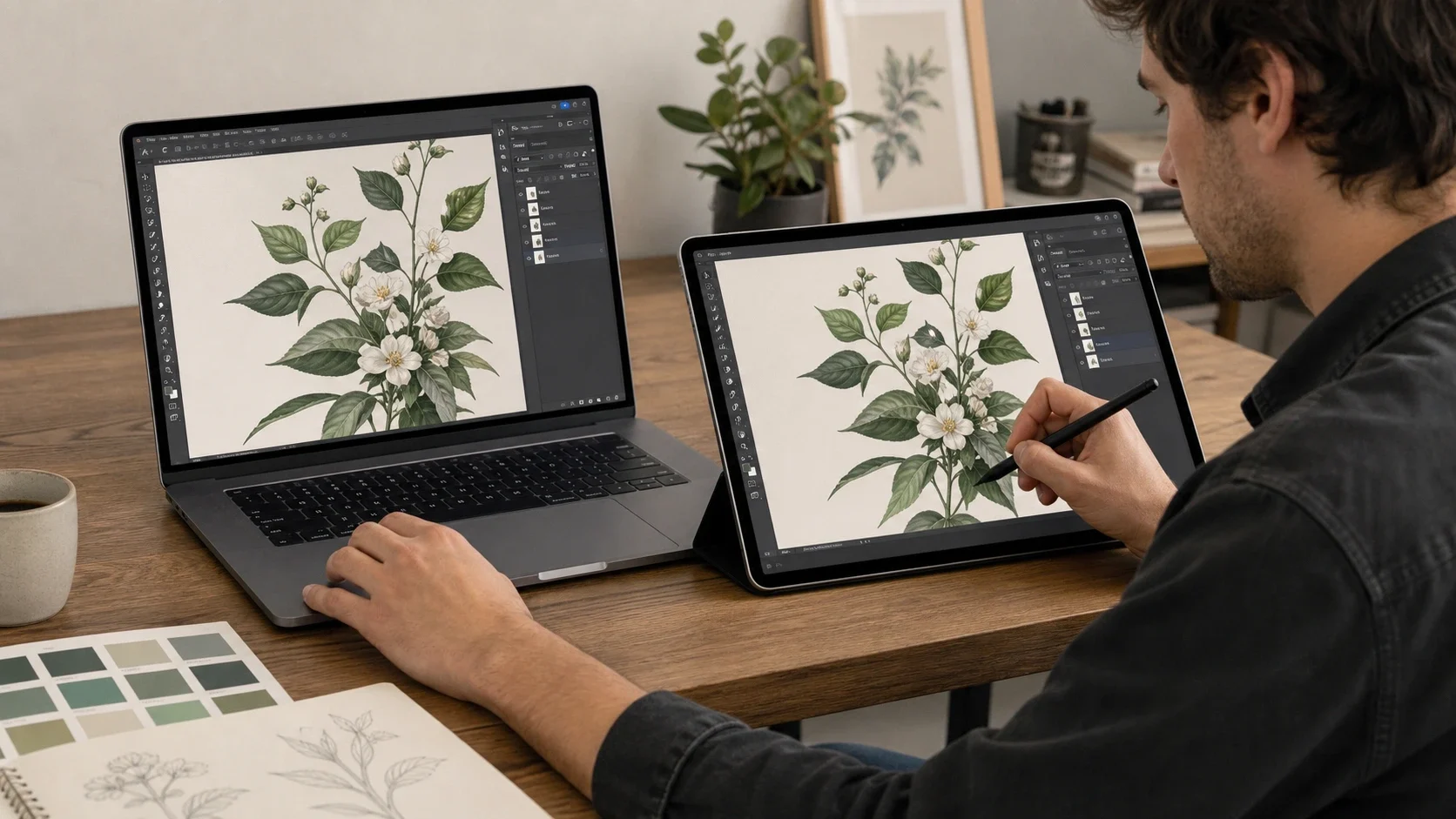
Mac에서 Photoshop을 쓰는데 곁에 갤럭시탭과 S Pen이 있다면, 따로 액정 타블렛을 사지 않고도 탭 화면에 직접 그릴 수 있어요. Photoshop 창만 갤럭시탭으로 보내고 S Pen의 필압과 기울기를 Mac으로 돌려주는 방식이에요. 실제로 작업할 때 어떤 흐름이 편한지, 어디서 막힐 수 있는지 순서대로 적어 볼게요.
실제 작업은 이렇게 흘러가요
캐릭터 일러스트를 그린다고 해 볼게요. Mac에서 Photoshop으로 파일을 열고, Photoshop 창을 탭으로 보낸 뒤, 탭을 스케치북처럼 책상 위에 살짝 기울여 놓아요. 손과 그림이 같은 자리에 있으니 러프 스케치가 빨라요. 선 정리나 가장자리 작업에서는 탭에서 핀치로 확대하면 확대 단축키를 찾는 것보다 편해요.
전체 캔버스를 확인하고 싶을 때는 Mac 모니터를 보면 돼요. 참고 이미지와 나머지 화면이 그대로 남아 있어요. 작업은 Mac에서 이뤄지니 저장, 내보내기, 파일 전달도 평소와 똑같아요. 탭 안에 갇히는 파일은 없어요.
Mac 곁에 갤럭시탭이 있을 때
Apple의 Sidecar는 iPad만 지원해서, 갤럭시탭 사용자는 Mac에서 쓸 방법이 막막하게 느껴지기 쉬워요. 그런데 Any Display를 Mac과 갤럭시탭에 설치하면 같은 Wi-Fi나 USB로 연결해서 탭을 Mac의 화면으로 쓸 수 있어요. Mac은 macOS 12.3 이상, 탭은 Android 9 이상이면 돼요.
그리는 앱은 탭 안의 앱이 아니라 Mac에 깔린 Photoshop이에요. 그래서 쓰던 브러시, 레이어, 작업 중인 PSD 파일을 하나도 옮기지 않아도 돼요.
Photoshop 창 하나만 보내면 작업이 정돈돼요
화면 전체를 미러링하면 Mac의 메뉴 막대, 알림, 다른 창까지 탭에 같이 떠서 정신이 없어요. 그래서 그림 작업에서는 Photoshop 창 하나만 탭으로 보내는 방법을 추천해요. 탭 전체가 캔버스처럼 쓰이고, 참고 이미지나 메신저는 Mac 화면에 그대로 남아서 시선이 편해요.
반대로 탭을 독립된 두 번째 화면으로 확장해서 패널을 몰아 두고 캔버스만 Mac 화면에 쓰는 사람도 있어요. 둘 중 어느 쪽이 편한지는 며칠 써 보면 감이 와요. 처음 연결하는 순서는 화면 확장·미러링 가이드를 보세요.
필압, 기울기, 손바닥 오입력
Pen Input을 켜면 지원하는 기기에서 S Pen의 필압과 기울기가 Photoshop까지 전달돼요. 펜을 눌러 선 굵기를 바꾸고 눕혀서 칠하는 식으로 쓸 수 있어요. 펜이 화면 가까이 있는 동안 손바닥이 닿아서 생기는 오입력도 줄여 줘요.
모든 갤럭시탭과 펜 조합에서 똑같이 된다고 단정하긴 어려워요. 기기와 펜 모델에 따라 지원 범위가 달라서, 연결 뒤에 Photoshop에서 선을 몇 번 그어 보고 굵기가 변하는지 확인하는 게 가장 확실해요. S Pen 버튼을 눌러 오른쪽 클릭을 하고 펜을 뒤집어 지우개처럼 쓰는 동작도 지원하는 Android 펜에서 쓸 수 있어요.
단축키는 어떻게 하나
그림 작업은 실행 취소, 브러시 크기, 레이어 전환 같은 단축키를 자주 눌러요. 탭에는 키보드가 없으니 한 손은 펜, 다른 손은 Mac 키보드에 두는 배치가 가장 흔해요. 탭을 Mac 키보드 앞쪽에 눕혀 놓으면 자연스러워요.
손이 닿는 곳에 버튼이 있었으면 한다면, 휴대폰을 Control Pad로 써서 자주 쓰는 단축키를 버튼으로 만들어 두는 방법도 있어요. 다만 이건 따로 쓰는 기기에서 하는 일이고, 탭 화면 공유와 같은 기기에서 동시에 쓰는 건 아니에요.
쓰기 전에 알아 둘 것
색은 Mac 모니터와 다르게 보일 수 있어서, 인쇄나 납품용 최종 확인은 Mac 모니터에서 다시 하세요. 지연은 네트워크와 기기에 따라 달라요. 무선이 불안하면 USB 케이블로 바꾸면 보통 더 안정적이에요. Android는 USB 연결 때 USB 디버깅을 켜야 할 수 있어요.
Photoshop을 쓰는 Mac에서는 Windows Ink 같은 설정을 따로 켤 필요가 없어요. 이 설정은 Windows 그림 앱에만 해당돼요. Windows PC에서 같은 방식을 쓰고 싶다면 iPad를 드로잉 타블렛으로 쓰기에서 그 부분을 볼 수 있어요.
자주 묻는 질문
- Photoshop 창 하나만 갤럭시탭으로 보낼 수 있나요?
- 네. Any Display에서 미러링할 때 전체 화면 대신 앱 창 하나를 골라 보낼 수 있어요. Photoshop 창만 고르면 나머지 화면은 Mac에 그대로 남아요.
- S Pen 필압과 기울기가 Photoshop에서 되나요?
- 지원하는 기기에서는 전달돼요. 기기와 펜 모델에 따라 범위가 다르니, 연결한 뒤 Photoshop에서 선을 그어 직접 확인하세요.
- Mac에서도 Windows Ink를 켜야 하나요?
- 아니요. Windows Ink는 Windows 그림 앱의 펜 입력에 해당하는 설정이라 Mac에서는 필요 없어요.
- 갤럭시탭을 Mac의 보조 모니터로도 쓸 수 있나요?
- 네. 그림용 말고도 확장 화면이나 미러링 화면으로 쓸 수 있어요. 같은 Wi-Fi나 USB로 연결해요.