태블릿 모니터로 쓰기, 시작하기 전에 알아두면 좋은 것들
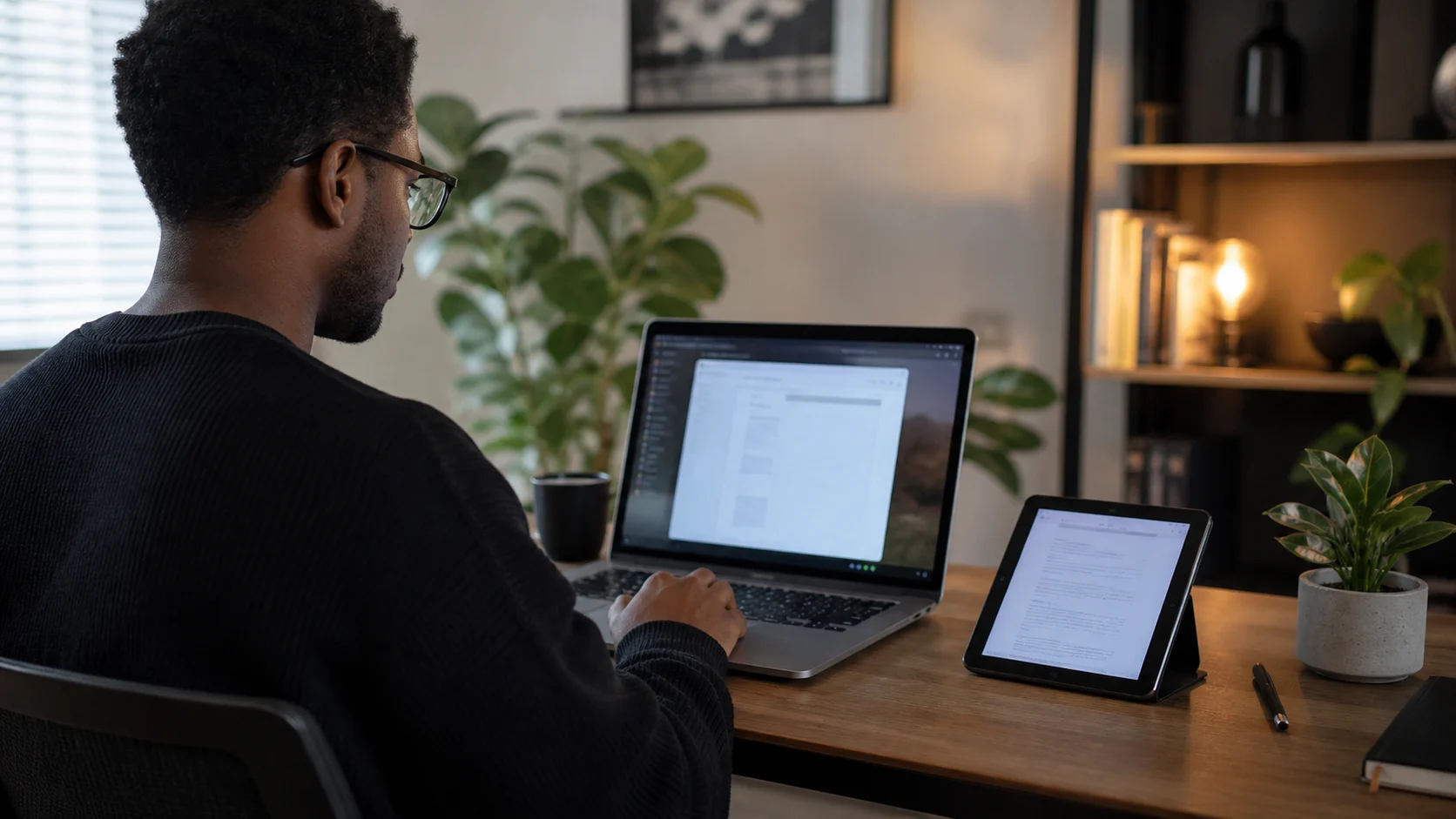
서랍에 있는 태블릿을 컴퓨터 옆 보조모니터로 쓸 수 있어요. 컴퓨터가 Mac인지 Windows인지, 태블릿이 iPad인지 갤럭시탭인지에 따라 쓸 수 있는 방법이 조금씩 달라서, 먼저 내 조합을 확인하고 화면을 어떻게 나눌지 정해 두면 훨씬 수월해요.
어떤 태블릿과 컴퓨터가 되나요
컴퓨터 쪽은 macOS 12.3 이상의 Mac, 64비트 Windows 10·11, 그리고 GNOME Wayland 세션의 Linux가 대상이에요. 화면을 받는 쪽은 iPad(iPadOS 16 이상), Android 태블릿(Android 9 이상), 휴대폰도 돼요. Apple Silicon 맥과 Intel 맥, ARM 기반 Windows도 모두 지원해요.
제조사 기본 기능은 짝이 정해져 있어요. 애플의 Sidecar는 Mac과 iPad, 삼성의 Second Screen은 갤럭시탭과 Windows 쪽이에요. 그 밖의 조합, 예를 들어 Mac에 갤럭시탭이나 Windows에 iPad를 붙이고 싶다면 별도의 앱이 필요해요. Any Display는 이런 섞인 조합을 하나의 앱으로 연결하려고 만든 앱이에요.
확장으로 쓸까요, 미러링으로 쓸까요
확장(Extend)은 태블릿이 독립된 두 번째 화면이 되는 방식이에요. 메인 모니터에는 작업 창을, 태블릿에는 메신저나 참고 자료, 타임라인을 띄워 두는 식으로 화면을 넓게 써요. 보조모니터가 필요하다는 말은 대부분 이 확장을 뜻해요.
미러링(Mirror)은 컴퓨터와 같은 화면을 그대로 보여 줘요. 발표하면서 손에 든 태블릿으로 같은 화면을 보거나, 옆 사람에게 화면을 보여 줄 때 어울려요. 앱 창 하나만 골라 태블릿으로 보내는 방법도 있어서, 화면 전체를 비추기 부담스러울 때 편해요. 자세한 연결 과정은 화면 확장·미러링 가이드에 있어요.
무선이냐 케이블이냐는 쓰는 자리가 정해 줘요
같은 Wi-Fi에 있으면 앱이 컴퓨터를 자동으로 찾아서 케이블 없이 연결돼요. 소파나 침대로 태블릿을 들고 가도 되니 가볍게 쓰기 좋아요. 반대로 USB 케이블로 연결하면 공유기 상태와 상관없이 보통 더 안정적이고, 충전도 같이 돼요. 책상에 고정해 오래 쓰는 날엔 케이블이 편해요.
회사나 호텔 Wi-Fi는 기기끼리 서로 보지 못하게 막아 둔 경우가 있어서 자동 검색이 안 될 수 있어요. 그럴 땐 USB로 바꾸면 돼요. Android는 USB 디버깅을 켜야 할 때가 있고, Windows에서 iPad를 USB로 연결하려면 Microsoft Store의 Apple Devices 앱이 필요해요. 무선 환경을 더 꼼꼼히 다듬고 싶다면 무선 보조모니터 글을 참고하세요.
책상에 놓아 보면 달라지는 것들
처음 연결하면 태블릿 화면이 컴퓨터의 어느 쪽에 있는지가 실제 배치와 달라서 마우스가 엉뚱한 방향으로 넘어가요. 위치는 Windows와 macOS의 디스플레이 설정에서 끌어서 맞출 수 있어요. 해상도와 배율도 같은 곳에서 조절하는데, 작은 태블릿은 배율을 조금 올려야 글자가 편하게 읽혀요.
태블릿을 세로로 세우고 Auto Rotate를 켜 두면 긴 문서나 코드, 채팅 목록을 볼 때 좋아요. 영상은 H.265를 지원하는 기기에서는 H.265, 아니면 H.264로 전달되고 최대 120fps(화면 주사율과 컴퓨터에 따라 달라요)예요. 반응 속도는 네트워크와 기기에 따라 달라서, 내 환경에서 직접 써 보고 체감하는 게 가장 정확해요.
태블릿 모니터가 잘 맞는 일, 아쉬운 일
화면만 넓히는 용도라면 큰 불편이 없어요. 하나씩 따져 보면 이래요.
- 잘 맞는 일: 문서와 참고 자료 나란히 보기, 메신저·메일·캘린더 띄워 두기, 코드와 로그 보기, 출장지에서 화면 늘리기
- 손이 가는 일: 터치로 직접 누르기, 트랙패드처럼 쓰기, 펜으로 그림 그리기(필압·기울기 전달)
- 아쉬울 수 있는 일: 색을 엄밀히 맞춰야 하는 작업, 넷플릭스 같은 DRM 영상(검은 화면이 될 수 있어요)
컴퓨터 소리를 연결한 태블릿으로 들려줄 수도 있어요. 컴퓨터 스피커와 동시에 나오지는 않고, 한쪽으로 골라 보내요. 기능을 하나씩 보고 싶다면 화면 확장 기능과 터치 조작 소개를 열어 보세요.
자주 묻는 질문
- iPad나 갤럭시탭이 아닌 다른 태블릿도 모니터로 쓸 수 있나요?
- iPadOS 16 이상 iPad와 Android 9 이상 태블릿이라면 쓸 수 있어요. 기기 모델별 호환은 확인한 범위에서만 안내하니, 설치해 보고 연결되는지 확인해 보세요.
- 태블릿 모니터로 쓰기에 USB가 꼭 필요한가요?
- 아니요. 같은 Wi-Fi에서 자동으로 연결돼요. 다만 네트워크가 불안하거나 오래 고정해서 쓸 때는 USB가 보통 더 안정적이에요.
- 컴퓨터에서 태블릿 화면을 어느 쪽에 둘지 바꿀 수 있나요?
- 네. Windows와 macOS의 디스플레이 설정에서 태블릿 화면의 위치와 해상도, 배율을 바꿀 수 있어요.
- 태블릿에서 따로 결제해야 하나요?
- 아니요. 결제는 컴퓨터 앱에서 하고, 태블릿 앱은 같은 계정으로 로그인해서 연결해요.