Duet Display 대안을 찾는다면, 바꾸기 전에 확인할 4가지
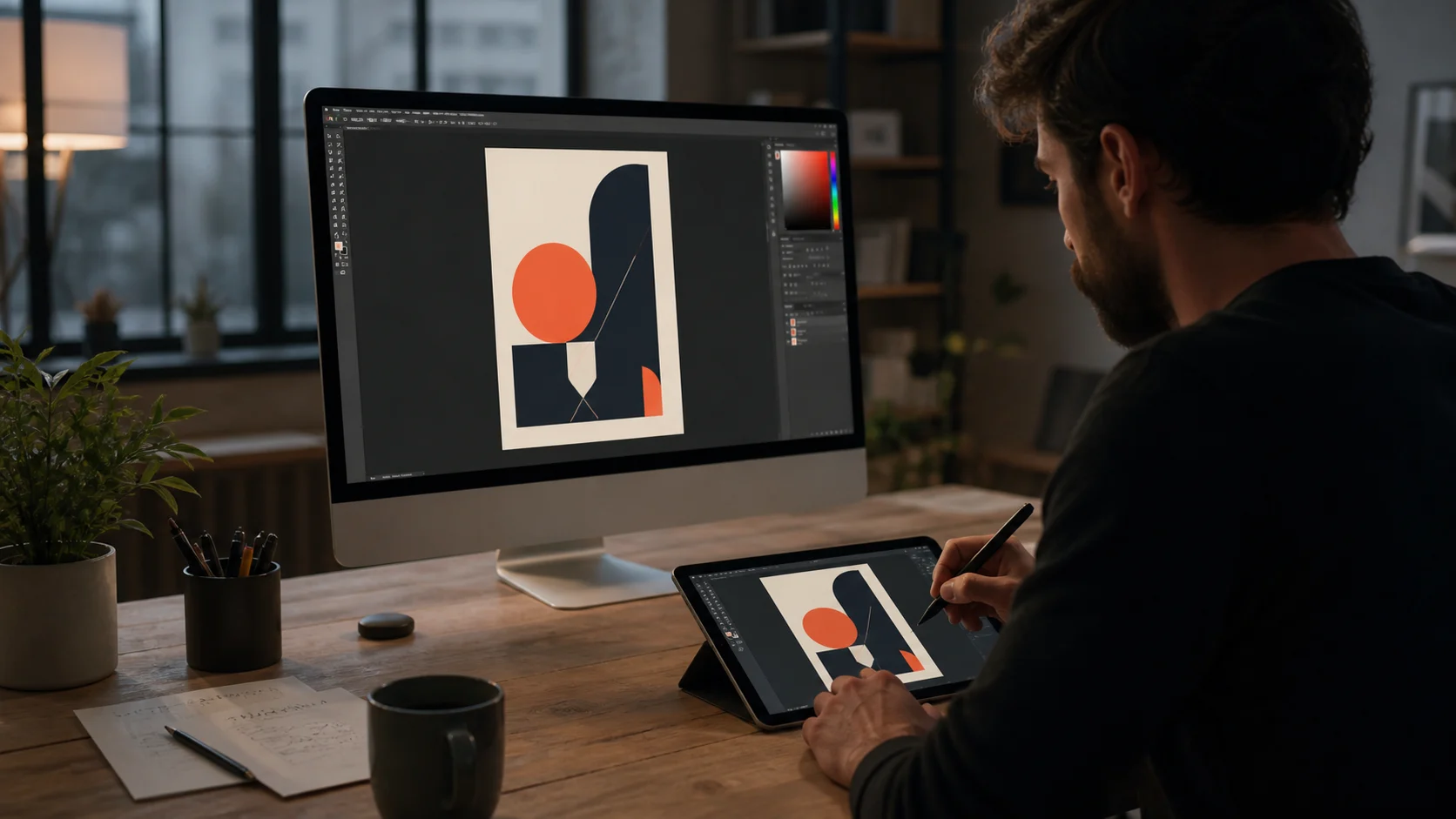
태블릿을 컴퓨터의 두 번째 화면으로 쓰는 앱은 Duet Display 말고도 여럿 있어요. 그런데 대안을 고를 때 앱 이름부터 비교하면 금방 헷갈려요. 지금 쓰는 컴퓨터와 태블릿이 무엇인지, 선을 꽂을지 무선으로 쓸지, 화면만 필요한지 펜과 소리까지 필요한지를 먼저 정하면 답이 꽤 빨리 나와요.
대안을 찾게 되는 순간은 대개 비슷해요
새 컴퓨터를 사면서 운영체제가 바뀌었거나, 집에 남는 태블릿이 iPad가 아니라 갤럭시탭이었거나, 회사 노트북에서 무선 연결이 자꾸 끊기는 경우가 많아요. 어떤 분은 화면만 넓히면 됐는데, 쓰다 보니 펜으로 그리거나 태블릿 쪽 이어폰으로 소리를 듣고 싶어지기도 해요.
이유가 다르면 맞는 앱도 달라요. 그래서 "제일 좋은 Duet Display 대안"을 찾기보다, 내가 왜 바꾸려는지를 한 줄로 적어 보는 게 먼저예요.
1. 내 컴퓨터와 태블릿 조합이 되는지
가장 먼저 걸러지는 조건이에요. Mac과 iPad만 쓴다면 선택지가 넓지만, Mac에 갤럭시탭을 붙이거나 Windows에 iPad를 붙이는 조합은 지원하는 앱이 줄어들어요. Linux 컴퓨터라면 더 좁아지고요.
Any Display는 Mac(macOS 12.3 이상)과 Windows 10·11, 일부 Linux 환경에서 돌아가고, 화면을 받는 쪽은 iPad, iPhone, Android 태블릿과 휴대폰이에요. 서로 다른 회사 기기를 섞어 쓰는 조합을 처음부터 염두에 두고 만들었어요. 지금 책상 위 기기와 앞으로 바꿀 가능성이 있는 기기까지 한 번에 맞춰 보세요.
2. 무선으로 쓸지, 선을 꽂을지
무선은 편해요. 태블릿을 들고 소파로 가도 되고 케이블이 책상을 가로지르지 않아요. 대신 공유기 상태에 따라 화질과 반응이 흔들리고, 회사나 호텔처럼 기기끼리 통신을 막아 둔 네트워크에서는 아예 서로를 못 찾을 수도 있어요.
USB 연결은 반대예요. 자리는 고정되지만 네트워크와 상관없이 꾸준해요. 그래서 두 방식을 모두 지원하는 앱을 고르는 게 안전해요. Any Display는 같은 Wi-Fi에서는 자동으로 컴퓨터를 찾고, 상황이 안 좋을 땐 USB 케이블로 바꿔 연결할 수 있어요. 무선이 자주 불안했다면 Wi-Fi에서 태블릿이 컴퓨터를 못 찾을 때 글도 참고하세요.
3. 화면 말고 또 필요한 게 있는지
보조 모니터 앱이라고 다 같은 기능을 가진 건 아니에요. 바꾸고 나서 "이게 안 되네" 하는 경우가 주로 여기서 생겨요. 지금 쓰는 기능 중에 빠지면 곤란한 것을 미리 표시해 두세요.
- 펜: Apple Pencil이나 S Pen의 필압과 기울기가 컴퓨터 그림 앱까지 전달되는지
- 터치: 태블릿 화면을 손가락으로 눌러 컴퓨터를 조작할 수 있는지, 트랙패드처럼도 쓸 수 있는지
- 소리: 컴퓨터 소리를 태블릿에서 들을 수 있는지
- 세로 화면: 태블릿을 세워서 긴 문서나 코드를 볼 수 있는지
Any Display는 이 네 가지를 모두 기본 기능에 담고 있어요. 펜 입력은 태블릿을 드로잉 태블릿으로 쓰기에서, 소리 전달은 사운드 출력에서 자세히 볼 수 있어요.
4. "무료 대안"을 찾는다면 알아둘 것
Duet Display 대안을 검색하는 분들 상당수가 무료를 찾아요. 솔직하게 말하면 Mac과 Windows, iPad와 Android를 가리지 않으면서 USB와 펜까지 되는 완전 무료 앱은 찾기 어려워요. 무료 앱은 지원하는 조합이 더 좁은 경우가 많으니, 각각 무엇을 지원하는지 확인해 보세요.
Any Display도 무료 앱은 아니에요. 설치하고 며칠 동안 모든 기능을 써 볼 수 있고, 계속 쓰려면 필요한 기능을 골라 한 번 구매해요. 결제 전에 내 기기, 내 공유기, 내 작업에서 직접 확인할 수 있다는 점이 무료보다 중요할 때가 많아요. 자세한 구성은 가격 페이지에 있어요.
옮겨 갈 때 이렇게 해 보세요
기존 앱을 지우기 전에 새 앱을 나란히 설치해 일주일 정도 같은 작업을 해 보는 게 가장 확실해요. 평소처럼 문서를 옆 화면에 띄우고, 영상을 틀고, 펜을 써 보세요. 무선과 USB를 각각 한 번씩 써 보면 내 환경에서 어떤 연결이 맞는지도 알게 돼요.
처음 연결하는 방법은 화면 확장·미러링 가이드에 화면 캡처와 함께 정리돼 있어요.
자주 묻는 질문
- Duet Display 무료 대안이 있나요?
- 일부 무료 앱이 있지만 지원하는 운영체제 조합이나 연결 방식이 제한적인 경우가 많아요. Any Display는 무료 앱이 아니며, 설치 후 체험 기간에 모든 기능을 확인하고 필요한 기능만 골라 한 번 구매하는 방식이에요.
- Mac에 갤럭시탭을 보조 모니터로 쓸 수 있나요?
- 네. Any Display를 Mac과 갤럭시탭에 설치하면 같은 Wi-Fi나 USB로 연결해 확장 화면이나 미러링 화면으로 쓸 수 있어요. Apple의 Sidecar는 iPad만 지원하기 때문에 이 조합에서는 별도 앱이 필요해요.
- Windows 노트북에 iPad를 연결할 수 있나요?
- 네. Wi-Fi로 연결하거나 USB 케이블로 연결할 수 있어요. Windows에서 iPad를 USB로 연결하려면 Microsoft Store의 Apple Devices 앱을 먼저 설치해 두세요.
- 태블릿에서 따로 결제해야 하나요?
- 아니요. 구매는 컴퓨터의 Any Display 앱에서 하고, 태블릿과 휴대폰은 같은 계정으로 로그인해 연결해요.