같은 Wi-Fi인데 태블릿이 컴퓨터를 못 찾아요
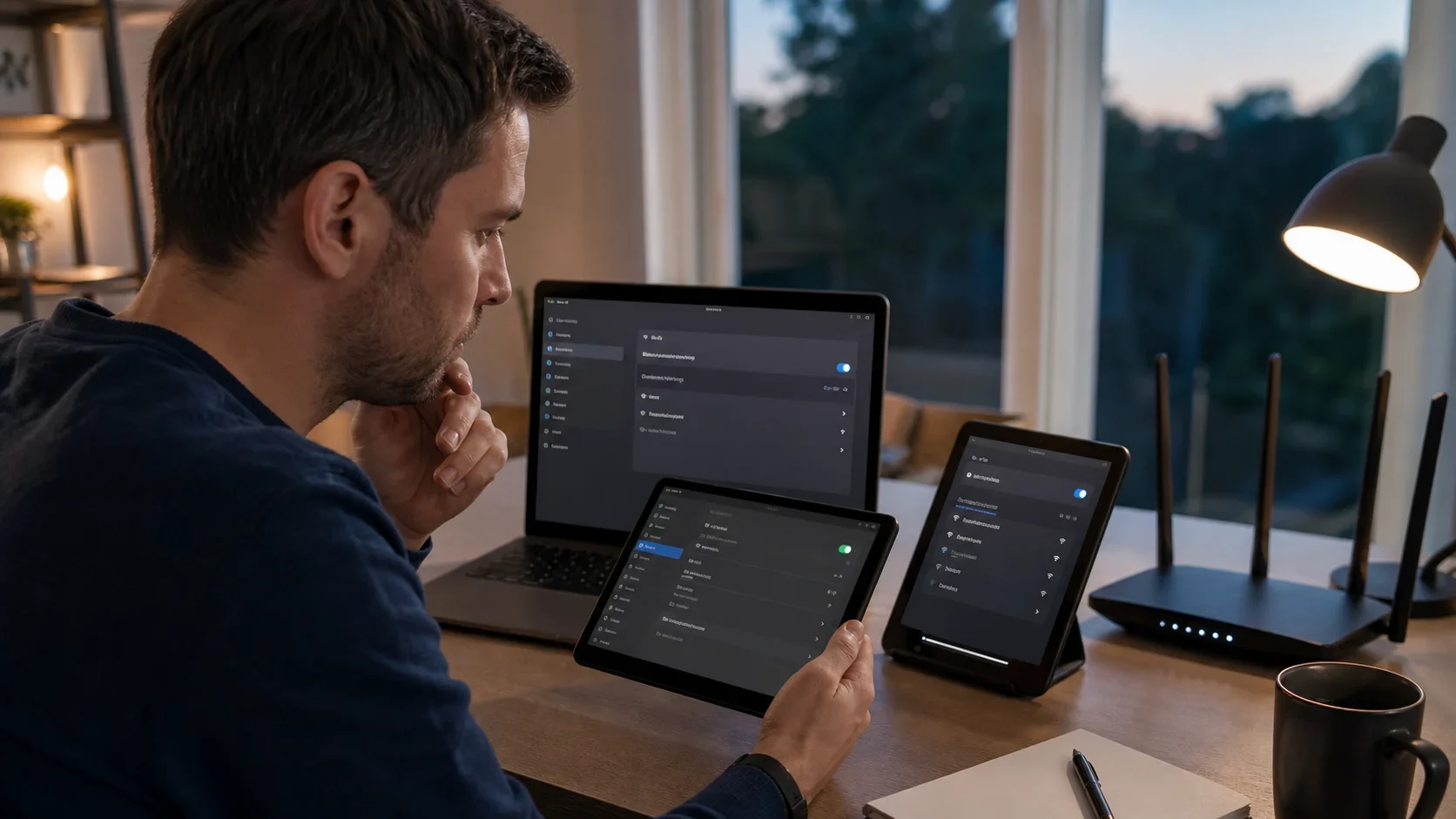
태블릿도 컴퓨터도 인터넷은 잘 되는데 Any Display 목록이 텅 비어 있다면, 대개 앱이 고장 난 게 아니라 두 기기 사이 길이 막혀 있는 거예요. 인터넷이 된다는 것과 같은 공유기 안에서 서로를 부를 수 있다는 것은 다른 이야기라서요. 가능성이 높은 원인부터 차례로 짚어 볼게요.
인터넷이 된다고 서로 보이는 건 아니에요
Any Display는 같은 Wi-Fi에 있는 컴퓨터를 자동으로 찾아서 태블릿 목록에 보여 줘요. 이때 두 기기가 같은 공유기 안에서 직접 신호를 주고받을 수 있어야 해요. 인터넷 연결은 공유기 바깥으로 나가는 길이고, 컴퓨터를 찾는 일은 공유기 안쪽 길이라서, 앞의 길만 열려 있고 뒤의 길이 닫힌 네트워크가 의외로 많아요.
그래서 목록이 비었을 때는 해상도나 설정을 건드리기 전에, 두 기기가 정말 서로 닿는 네트워크에 있는지부터 보는 게 순서예요.
가장 흔한 범인은 게스트망과 기기 격리예요
회사, 학교, 카페, 호텔 Wi-Fi는 보안 때문에 같은 Wi-Fi에 붙은 기기끼리도 서로 못 보게 막아 두는 경우가 많아요. 흔히 AP 격리나 클라이언트 격리라고 부르는 설정이에요. 집 공유기도 게스트 Wi-Fi를 켜 두면 같은 방식으로 동작하는 경우가 있어요.
컴퓨터는 유선 랜, 태블릿은 Wi-Fi여도 둘이 같은 안쪽 네트워크라면 괜찮아요. 반대로 Wi-Fi 이름이 같아도 사무실처럼 구역이 나뉘어 있으면 서로 다른 네트워크일 수 있어요. 태블릿이 휴대폰 핫스팟이나 게스트망에 붙어 있지 않은지 먼저 확인하고, 집 공유기라면 게스트 네트워크 말고 메인 네트워크에 붙여 보세요. 회사망이라면 관리자가 막아 둔 것일 수 있어서 설정으로 풀기 어려워요. 그럴 땐 아래의 USB가 가장 빨라요.
의외로 자주 있는 일, 계정과 앱 상태
Any Display는 같은 계정으로 로그인한 기기끼리 목록에 보여 줘요. 컴퓨터는 개인 계정, 태블릿은 다른 계정으로 로그인해 두면 네트워크가 멀쩡해도 목록이 비어요. 두 기기에서 같은 계정인지 한 번 확인해 보세요.
컴퓨터가 절전에 들어갔거나 앱이 꺼져 있어도 마찬가지예요. 컴퓨터를 깨우고 Any Display가 켜져 있는지 본 다음, 태블릿 앱을 다시 열어 목록을 새로 고쳐 보세요. 와이파이를 바꾸거나 컴퓨터를 막 깨웠을 때는 양쪽 앱을 한 번씩 다시 여는 것만으로 해결되는 일이 많아요.
방화벽, 보안 프로그램, VPN이 길을 막는 경우
Windows에서는 방화벽이 지금 쓰는 네트워크에서 Any Display의 통신을 허용하고 있는지 볼 만해요. 방화벽을 끄는 대신 앱에 대한 허용 규칙을 확인하는 쪽이 안전해요. Mac에서는 시스템이 로컬 네트워크 접근을 물어봤을 때 거부해 두었다면 시스템 설정의 개인정보 보호에서 다시 켜야 할 수 있어요.
VPN이나 백신·보안 프로그램도 같은 네트워크 안의 통신을 걸러 내곤 해요. 회사 VPN을 켠 상태라면 잠깐 끄고 목록이 생기는지 비교해 보세요. 이렇게 하나씩 바꿔 가며 보면 어느 쪽이 원인인지 금방 드러나요.
공유기가 여러 개거나 대역이 나뉘어 있다면
메시 Wi-Fi나 공유기를 두 대 이어 쓰는 집에서는 컴퓨터와 태블릿이 서로 다른 공유기 뒤에 있어 닿지 않기도 해요. 2.4GHz와 5GHz를 다른 이름으로 나누어 둔 경우에도, 공유기 설정에 따라 대역 사이가 분리될 수 있어요. 주파수 대역 자체가 중요한 건 아니고, 둘이 같은 안쪽 네트워크에 있느냐가 핵심이에요.
가장 단순한 확인 방법은 태블릿을 컴퓨터가 붙은 공유기와 같은 Wi-Fi 이름의 같은 대역에 붙여 보는 거예요. 그래도 안 보이면 공유기 설정에서 격리 항목이 켜져 있는지 확인해 볼 수 있어요.
마지막 수단이자 가장 확실한 길, USB
Wi-Fi 환경을 고치기 어렵다면 USB 케이블로 연결하면 돼요. 이 경우 공유기를 거치지 않아서 게스트망이나 기기 격리와 상관없이 동작해요. 데이터 전송이 되는 케이블을 쓰고, Android 태블릿은 개발자 옵션에서 USB 디버깅을 켜야 할 수 있어요.
USB로는 연결되는데 Wi-Fi로만 안 된다면 원인은 앞에서 본 네트워크 쪽이라는 뜻이에요. 반대로 둘 다 안 된다면 컴퓨터 앱이 켜져 있는지, 계정이 같은지를 다시 보세요. 처음 연결하는 과정은 화면 확장·미러링 가이드에 화면과 함께 나와 있어요. 연결은 되는데 반응이 느리다면 보조 모니터가 느릴 때 글이 이어서 도움이 돼요.
자주 묻는 질문
- Wi-Fi 주파수(2.4GHz, 5GHz)가 달라도 연결되나요?
- 주파수 이름보다 두 기기가 같은 안쪽 네트워크에서 서로 닿는지가 중요해요. 대역을 나눈 공유기에서 서로 막히는 경우가 있으니, 막힌다 싶으면 같은 이름·같은 대역에 붙여 비교해 보세요.
- 컴퓨터는 목록에 뜨는데 연결이 안 돼요.
- 찾는 단계는 이미 통과했다는 뜻이에요. 컴퓨터 앱이 준비된 상태인지, 방화벽이나 VPN이 연결을 막지 않는지 보세요. 오류 문구가 있다면 그대로 적어 두면 원인을 좁히기 쉬워요.
- 연결은 됐는데 화면이 검게 나와요.
- 찾기 문제가 아니라 화면 캡처 쪽 문제일 가능성이 커요. Mac이라면 화면 기록 권한을 확인하고, 확장 화면에 열어 둔 창이 있는지 보세요. 넷플릭스처럼 보호된 영상은 원래 검게 나올 수 있어요.
- 문의할 때 어떤 정보를 알려 주면 좋나요?
- 컴퓨터 운영체제, 태블릿 모델과 Android 버전, 양쪽 앱 버전, 목록이 비었는지 오류가 떴는지, USB로는 되는지를 알려 주세요. 원인을 훨씬 빨리 가려낼 수 있어요.