태블릿 보조 모니터가 느려요, 지연은 어디서 생길까
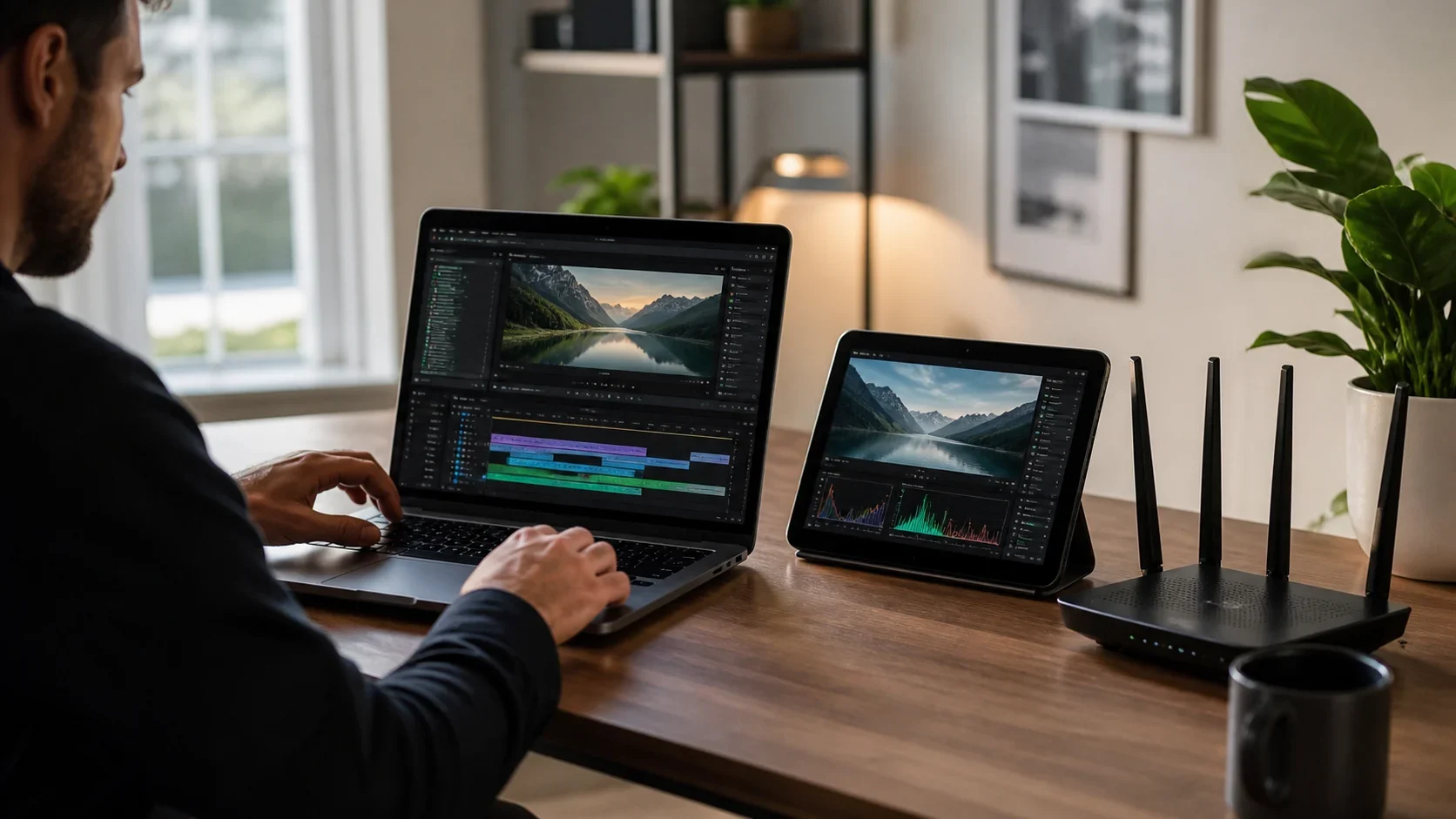
안드로이드 태블릿을 보조 모니터로 쓰는데 커서가 한 박자 늦게 따라오거나 영상이 끊긴다면, 원인은 보통 네트워크, 화면에 보내는 픽셀 양, 기기 부하 셋 중 하나예요. 한꺼번에 이것저것 바꾸면 뭐가 효과가 있었는지 알 수 없으니, 체감이 큰 것부터 하나씩 바꿔 보는 순서로 이야기해 볼게요.
느리다는 말에는 세 가지가 섞여 있어요
마우스를 움직였는데 반응이 늦는 것, 창을 옮길 때 움직임이 툭툭 끊기는 것, 글자가 흐릿하게 뭉개지는 것은 서로 다른 증상이에요. 원인도 다르고 고치는 방법도 달라서, 먼저 어떤 증상인지 구분하는 게 시작이에요.
문서 스크롤이나 창 끌기처럼 늘 똑같이 반복할 수 있는 동작을 하나 정해 두세요. 설정을 바꿀 때마다 같은 동작으로 비교하면 효과가 있었는지 바로 느껴져요. 컴퓨터 자체 화면에서도 같은 동작이 버벅인다면 태블릿 연결보다 컴퓨터가 바쁜 쪽을 의심해야 해요.
무선이라면 가장 먼저 의심할 건 공유기와의 거리예요
Wi-Fi로 쓰고 있다면 지연과 끊김의 가장 흔한 원인은 신호 상태예요. 영상은 화면이 바뀔 때마다 계속 흘러오는 데이터라서, 공유기가 바쁘거나 신호가 약하면 곧바로 티가 나요. 태블릿을 공유기 가까이 두고 혼잡이 적은 5GHz 대역에서 먼저 비교해 보세요. 다만 높은 주파수는 벽을 잘 못 넘으니, 거리가 멀면 오히려 2.4GHz보다 나빠질 수도 있어요.
같은 Wi-Fi를 쓰는 다른 기기가 큰 파일을 내려받거나 클라우드 동기화를 하고 있지는 않은지도 확인해 보세요. 잠깐 멈추고 비교만 해도 원인이 네트워크인지 아닌지 가려져요. 환경에 따라 차이가 크니, 내 방에서 직접 시험해 보는 게 가장 정확해요.
해상도와 프레임률은 보내는 양을 줄이는 손잡이예요
연결 설정에서 해상도를 한 단계 낮추면 한 번에 보내야 할 픽셀이 줄어서 끊김이 나아지는 경우가 많아요. 영상은 H.265를 지원하는 기기에서는 H.265, 아니면 H.264로 전달되고 최대 120fps(화면 주사율과 컴퓨터에 따라 달라요)까지 지원하는데, 높은 프레임률이 늘 유리한 건 아니에요. 문서나 메신저처럼 움직임이 적은 작업에는 낮은 프레임률로도 충분히 부드럽고 오히려 안정적일 수 있어요.
반대로 너무 낮추면 글자가 흐려져 읽기 불편해져요. 운영체제 배율도 같이 보면서 읽기 편한 선을 찾아 주세요. 무조건 최솟값이 정답은 아니고, 내가 하는 일에서 가장 편한 지점을 찾는 거예요.
컴퓨터와 태블릿이 바쁘면 연결과 상관없이 느려져요
화면은 컴퓨터가 그리고 압축해서 보내고, 태블릿이 받아서 풀어 보여 줘요. 그래서 컴퓨터에서 영상 편집이나 게임처럼 무거운 작업이 돌고 있으면 보내는 쪽이 밀리고, 오래된 태블릿이거나 다른 앱이 많이 열려 있으면 받는 쪽이 밀려요. 작업 관리자나 활성 상태 보기로 무거운 앱을 확인해 보세요.
오래 쓸 때만 느려진다면 발열이나 절전 상태가 원인일 수 있어요. 기기를 식히고 충전기를 연결한 뒤 같은 조건으로 다시 비교해 보세요. 배터리 절약 모드는 성능을 눌러 둘 때가 많아요.
USB로 바꿔 보면 원인이 반으로 줄어요
해상도를 낮추고 5GHz로 옮겨도 계속 느리다면 같은 조건에서 USB로 연결해 비교해 보세요. 케이블 연결은 보통 무선보다 안정적이라서, USB에서 나아진다면 범인은 무선 환경이라는 뜻이에요. 데이터 전송이 되는 케이블을 쓰고, Android는 USB 디버깅을 켜야 할 수 있어요.
USB에서도 똑같이 느리다면 네트워크 문제가 아니라 화면을 만드는 쪽의 부하나 기기 성능을 봐야 해요. 이렇게 원인을 한쪽으로 몰아가는 게 설정을 이것저것 만지는 것보다 훨씬 빨라요. 목록에서 컴퓨터가 아예 안 보인다면 같은 Wi-Fi인데 태블릿이 컴퓨터를 못 찾을 때 글을 먼저 봐 주세요.
기대치를 맞춰 두면 덜 답답해요
컴퓨터에 직접 연결한 모니터와 영상을 전송하는 보조 모니터는 경로가 달라서, 입력과 화면이 반응하는 속도가 환경에 따라 달라져요. 문서, 채팅, 참고 자료, 코드처럼 반응 속도에 덜 민감한 작업에서는 대개 편하게 쓸 수 있어요. 빠른 반응이 중요한 게임은 직접 해 보고 판단하는 게 좋아요.
설정과 연결 방법은 화면 확장·미러링 가이드에서 확인할 수 있어요.
자주 묻는 질문
- USB로 연결했는데도 느린 건 케이블 탓인가요?
- 꼭 그렇진 않아요. USB도 화면을 캡처하고 압축하는 과정은 같아요. 다른 포트나 케이블로 같은 설정에서 비교하고, 해상도와 기기 부하도 함께 확인해 보세요.
- 화질을 높이면 지연도 줄어드나요?
- 그렇지 않을 수 있어요. 화질을 올리면 글자는 또렷해지지만 더 많은 데이터를 보내야 해요. 글자가 흐린 문제와 입력이 늦는 문제는 따로 보고 조정하세요.
- 게임용 모니터를 대신할 수 있나요?
- 경로가 달라서 직접 연결한 모니터와 똑같은 반응을 기대하긴 어려워요. 문서와 참고 화면부터 써 보고, 빠른 반응이 필요한 게임은 내 기기에서 직접 확인해 보세요.
- 오래 쓰면 점점 느려져요.
- 발열이나 절전 설정이 원인일 수 있어요. 태블릿과 컴퓨터를 식히고 배터리 절약 모드를 끈 뒤 같은 작업으로 다시 비교해 보세요.