안드로이드 태블릿을 모니터로 쓰기, Mac과 Windows에서 달라지는 점
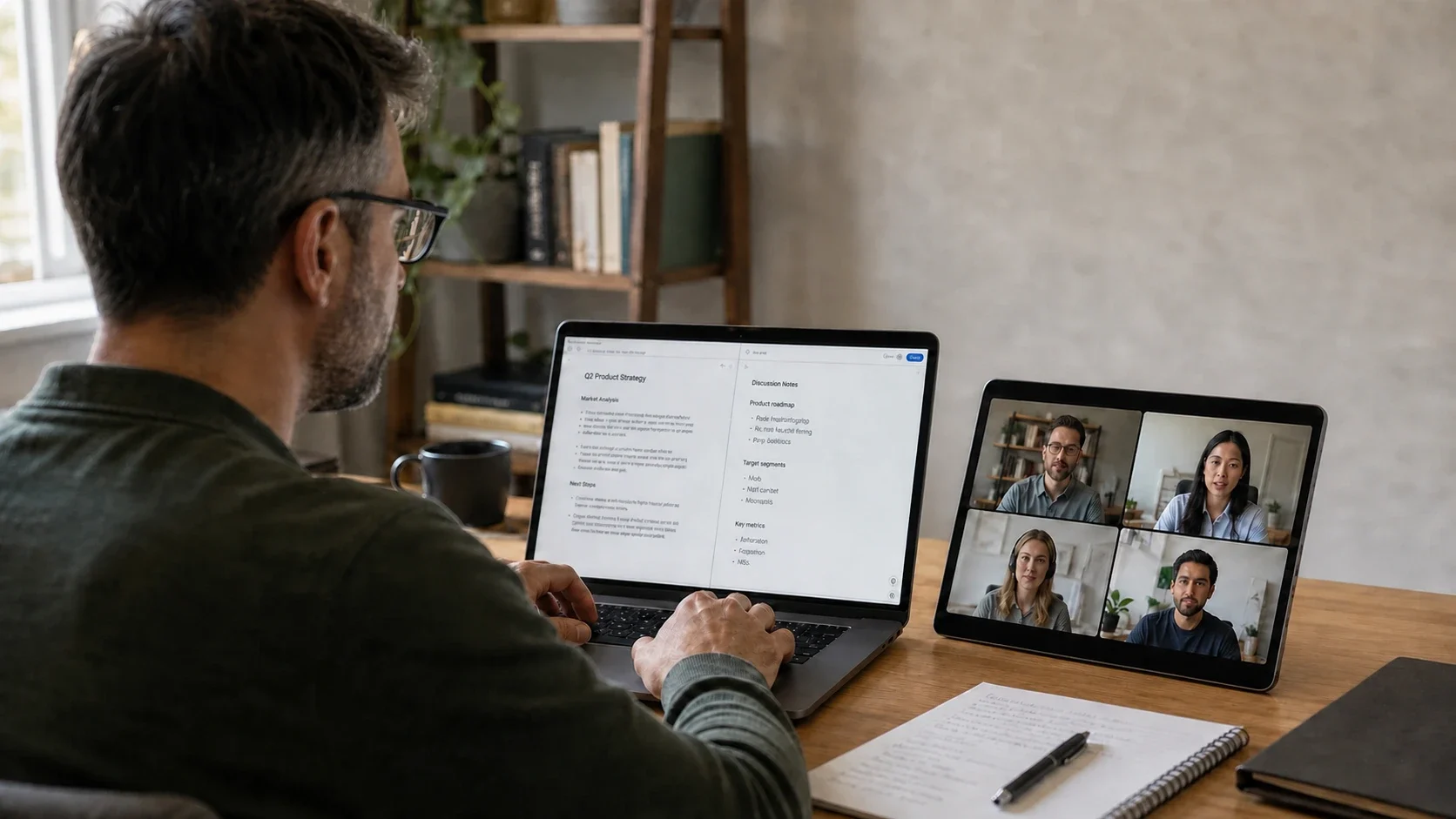
갤럭시탭 같은 안드로이드 태블릿을 컴퓨터의 두 번째 모니터로 쓸 수 있을까요? 쓸 수 있어요. 다만 Mac이냐 Windows냐에 따라 출발점이 조금 다르고, 선을 꽂을지 무선으로 쓸지에 따라 체감도 달라져요. 책상 위에 이미 있는 태블릿을 모니터로 바꾸기 전에 알아 두면 좋은 것들을 순서대로 이야기해 볼게요.
서랍 속 태블릿이 훌륭한 보조 모니터가 되는 이유
태블릿은 화면이 크고 선명한데, 한 번 사고 나면 영상 보는 데만 쓰는 경우가 많아요. 그 화면을 컴퓨터의 독립된 두 번째 화면으로 쓰면 창을 옮겨 둘 자리가 생겨요. 한쪽에는 작업 중인 문서, 다른 쪽에는 채팅이나 참고 자료를 두면 창을 계속 전환하지 않아도 돼요.
포터블 모니터를 새로 사지 않아도 되고, 가방에 이미 들어 있는 기기라 노트북과 함께 들고 다니기도 쉬워요. 태블릿이 터치를 지원하니 모니터 겸 보조 입력 장치로도 쓸 수 있고요.
Mac에서는 무엇이 다를까
Mac에는 Sidecar라는 기본 기능이 있는데, iPad만 지원해요. 그래서 Mac에 갤럭시탭을 붙이고 싶은 분들은 처음에 막히는 경우가 많아요. 안드로이드 태블릿을 쓰려면 별도 앱이 필요하다는 게 출발점이에요.
Any Display는 macOS 12.3 이상에서 Apple Silicon과 Intel Mac 모두 돌아가요. 연결하면 태블릿이 Mac의 디스플레이로 잡히고, 태블릿의 위치와 해상도, 배율은 시스템 설정의 디스플레이 화면에서 다른 모니터처럼 조절해요. 안드로이드 쪽은 Android 9 이상이면 돼요. Mac 사용자를 위한 자세한 이야기는 갤럭시탭 Mac 보조 모니터 글에 따로 정리했어요.
Windows에서는 무엇이 다를까
Windows 10·11(64비트)은 처음부터 다중 모니터를 전제로 만든 운영체제라서 디스플레이 설정이 익숙해요. 태블릿이 연결되면 새 모니터가 하나 늘어나고, 화면 배치와 배율, 가로·세로 방향을 설정에서 그대로 고르면 돼요. 그래픽 앱을 쓰는 분들에게는 펜 입력이 Windows Ink를 지원하는 앱으로 전달된다는 점도 반가워요.
Windows 11에서 배치와 배율을 어떻게 잡으면 편한지는 Windows 11 설정 이야기에 따로 풀어 놨어요. 같은 Wi-Fi에서 자동으로 서로를 찾기 때문에, 처음 한 번만 컴퓨터와 태블릿에 앱을 깔고 같은 계정으로 로그인하면 돼요.
무선과 USB, 어느 쪽이 맞을까
집이나 카페처럼 Wi-Fi가 안정적이라면 무선이 훨씬 편해요. 케이블이 없으니 태블릿 위치를 마음대로 바꿀 수 있어요. 반대로 회사나 호텔 Wi-Fi는 기기끼리 서로 보이지 않게 막아 둔 경우가 있어서, 그럴 땐 컴퓨터가 목록에 안 뜰 수 있어요.
그럴 때나 지연이 신경 쓰이는 작업에는 USB 연결이 더 낫고, 대체로 더 안정적이에요. 안드로이드는 USB 디버깅을 한 번 켜야 할 수도 있어요. 겁먹을 만한 설정은 아니고, 왜 필요한지와 케이블을 고르는 요령은 USB로 연결하는 이야기에서 다뤘어요. 지연은 네트워크와 기기에 따라 달라서, 내 환경에서 두 방식을 한 번씩 써 보는 게 가장 정확해요.
이런 작업에는 잘 맞고, 이런 작업은 아쉬울 수 있어요
화면 크기와 선명도가 적당하고 반응이 아주 빠를 필요가 없는 작업에서 특히 잘 맞아요.
- 문서·코드·터미널을 옆에 띄워 두고 보는 작업
- 채팅, 메일, 음악 앱처럼 가끔 눈길만 주는 화면
- S Pen으로 그림 앱을 조작하는 작업(필압과 기울기가 전달돼요)
- 회의 자료나 참고 영상을 띄워 두는 용도
반면 아주 빠른 반응이 필요한 게임이나 색을 엄밀하게 맞춰야 하는 작업은 전용 모니터가 더 나을 수 있어요. 넷플릭스 같은 DRM 영상은 검은 화면으로 나올 수 있다는 점도 알아 두세요. 컴퓨터 소리는 태블릿으로 보낼 수 있고, 이때 컴퓨터 스피커와 동시에 나오지는 않아요. 연결 방법은 화면 확장·미러링 가이드에 정리돼 있어요.
시작하기 전에 체크할 세 가지
첫째, 컴퓨터가 macOS 12.3 이상이거나 64비트 Windows 10·11인지 확인하세요. 둘째, 태블릿이 Android 9 이상인지 보세요. 셋째, 처음에는 확장(Extend)으로 시작해 보세요. 미러링은 같은 화면을 그대로 보여 주는 거라, 두 번째 화면이 필요하다면 확장이 맞아요. 두 앱을 깔고 로그인한 뒤에는 연결 목록에서 컴퓨터를 고르기만 하면 돼요.
자주 묻는 질문
- 안드로이드 태블릿을 Mac의 보조 모니터로 쓸 수 있나요?
- 네. Mac에는 iPad 전용 Sidecar만 있어서 안드로이드 태블릿은 별도 앱이 필요해요. Any Display를 Mac과 태블릿에 설치하면 같은 Wi-Fi나 USB로 연결해 확장 화면으로 쓸 수 있어요.
- Wi-Fi 없이 USB만으로도 되나요?
- 네, USB 케이블로 연결할 수 있어요. 데이터 전송이 되는 케이블이어야 하고, 안드로이드에서 USB 디버깅을 켜야 할 수도 있어요.
- 태블릿 터치로 컴퓨터를 조작할 수 있나요?
- 네. 화면을 직접 만지거나 트랙패드처럼 쓸 수 있고, 핀치로 확대도 돼요. 키보드와 마우스 입력도 함께 쓸 수 있어요.
- 어떤 안드로이드 태블릿이든 되나요?
- Android 9 이상의 태블릿과 폰이 대상이에요. 기기 모델마다 성능 차이는 있을 수 있어서, 처음에는 가볍게 연결해 확인해 보세요.