Windows 11에서 안드로이드 태블릿을 보조 모니터로 쓸 때 설정 잡는 법
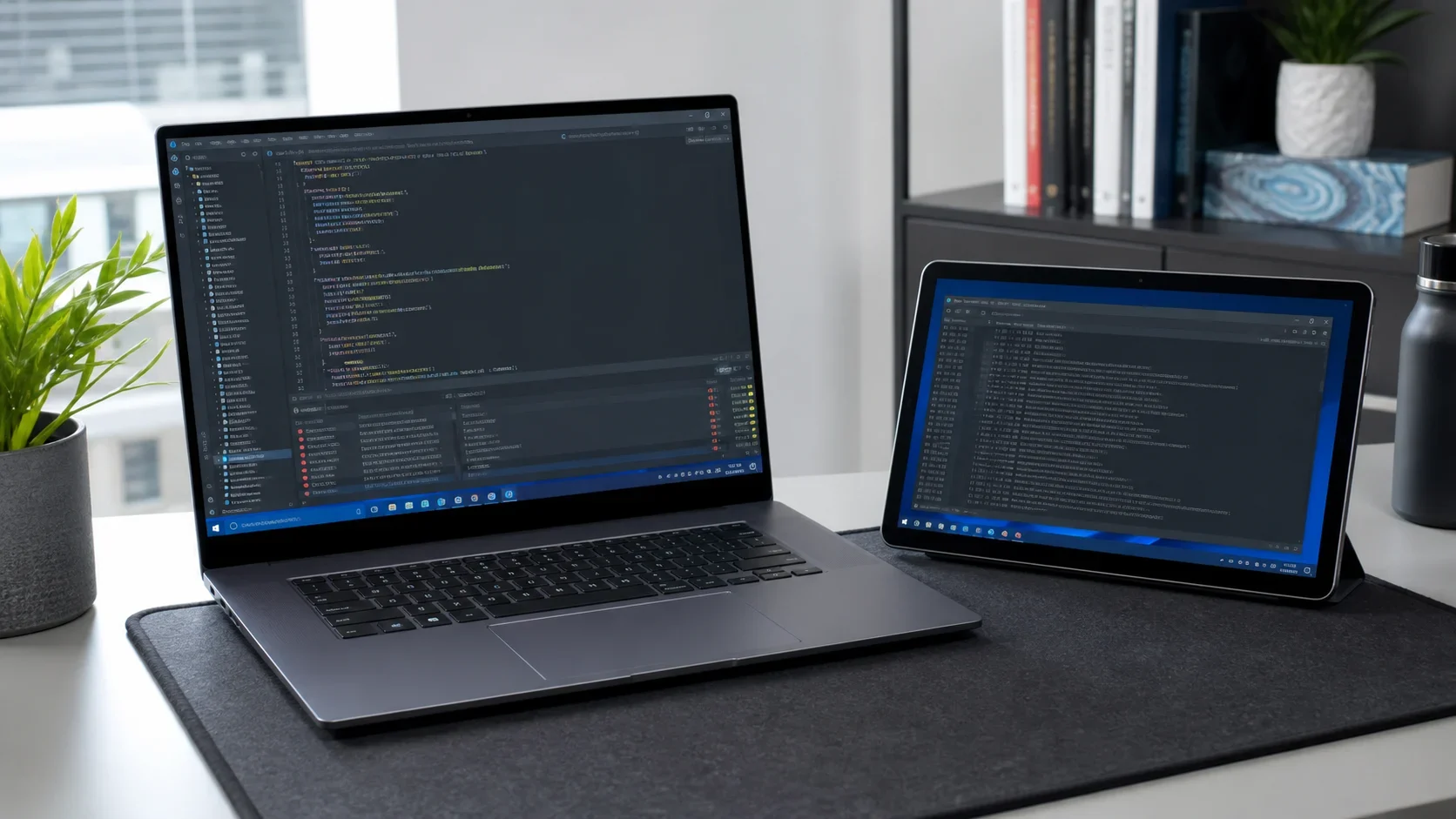
Windows 11 노트북에 안드로이드 태블릿을 연결하는 것까지는 쉬운데, 막상 붙이고 나면 마우스가 엉뚱한 방향으로 넘어가거나 글자가 너무 작거나 흐릿해서 당황하는 경우가 많아요. 이런 건 앱 문제가 아니라 Windows 디스플레이 설정에서 풀어요. 한 번 잡아 두면 출장 갈 때마다 그대로 쓸 수 있는 설정들을 이야기해 볼게요.
연결하면 Windows는 모니터가 하나 늘었다고 받아들여요
Any Display로 태블릿을 연결하면 Windows 입장에서는 외부 모니터가 하나 더 꽂힌 거예요. 그래서 설정 앱의 시스템, 디스플레이 화면에 모니터가 하나 더 나타나요. 여기서 가장 먼저 볼 것은 여러 디스플레이 항목이에요. 태블릿을 독립된 두 번째 화면으로 쓰려면 확장으로 두고, 같은 화면을 그대로 보여 주려면 복제로 바꿔요.
Windows 키와 P를 누르면 나오는 투사 메뉴에서도 같은 선택을 빠르게 할 수 있어요. 회의 중에 잠깐 화면을 똑같이 보여 줬다가 다시 확장으로 돌아가는 식으로 쓰기 좋아요. 연결 자체는 화면 확장·미러링 가이드에 있고, 태블릿 전반의 이야기는 안드로이드 태블릿 모니터로 쓰기에서 다뤘어요.
화면 배치는 실제 책상 위치와 똑같이
디스플레이 설정 위쪽에는 모니터를 나타내는 상자가 번호와 함께 그려져 있어요. 이 상자를 끌어서 실제 책상 위 배치와 맞추세요. 태블릿이 노트북 오른쪽에 있으면 오른쪽에, 위에 세워 뒀다면 위쪽에 두는 식이에요. 식별 버튼을 누르면 각 화면에 번호가 잠깐 뜨니 어느 상자가 태블릿인지 알 수 있어요.
세로 위치도 신경 쓰면 좋아요. 두 화면의 윗변이 어긋나 있으면 마우스를 옮길 때 가장자리에서 걸리는 느낌이 나요. 태블릿이 노트북보다 작거나 높이가 다르다면, 마우스가 자연스럽게 넘어가는 지점이 나올 때까지 상자를 위아래로 조금씩 움직여 보세요.
배율은 화면마다 따로 정해요
태블릿은 화면이 작은데 해상도는 높은 경우가 많아서, 배율을 손대지 않으면 글자가 깨알처럼 보일 수 있어요. Windows는 모니터마다 배율을 따로 정하니, 태블릿 상자를 선택한 뒤 배율 항목에서 125%나 150% 같은 값으로 올려 보세요. 노트북 화면은 그대로 두고 태블릿만 조절하면 돼요.
배율을 바꾼 뒤 일부 앱이 흐릿하게 보이면 그 앱을 닫았다가 다시 열어 보세요. 대부분 새 배율로 다시 그려져요. 어떤 배율이 편한지는 눈과 거리에 따라 다르니, 평소 읽는 문서를 띄워 놓고 한 단계씩 바꿔 보는 게 가장 정확해요.
방향과 창 정리
긴 문서나 코드를 볼 때는 태블릿을 세워 쓰는 게 편해요. 디스플레이 설정에서 디스플레이 방향을 세로로 바꾸면 되는데, Any Display는 태블릿을 돌릴 때 화면 방향을 따라가게 할 수도 있어요. 세로 화면 활용은 큰 태블릿을 세로 모니터로 쓰기에서 자세히 이야기했어요.
창을 다른 화면으로 보낼 때는 Windows 키와 Shift, 그리고 좌우 화살표를 함께 누르면 창이 옆 모니터로 넘어가요. 작업 표시줄을 태블릿에도 보이게 하려면 개인 설정의 작업 표시줄 동작에서 모든 디스플레이에 작업 표시줄 표시를 켜세요.
노트북 하나 들고 출장 갈 때
호텔이나 회사 와이파이는 기기끼리 서로 보이지 않게 막아 두는 경우가 있어서, 평소 되던 무선 연결이 안 잡힐 수 있어요. 이럴 땐 USB 케이블이 가장 빠른 해결책이에요. 자세한 이야기는 USB로 연결하기에 있어요.
가방에는 짧은 데이터 케이블 하나와 태블릿 거치대를 넣어 두세요. 태블릿을 노트북 옆에 세워 두면 두 번째 화면이라는 느낌이 훨씬 잘 살아요. 배터리는 USB로 연결하면 충전도 같이 돼서 부담이 줄어요.
자주 묻는 질문
- Windows 11에서 태블릿 화면이 복제로만 나와요. 확장으로 바꾸려면?
- 설정의 시스템, 디스플레이로 가서 여러 디스플레이 항목에서 확장을 고르세요. Windows 키와 P를 눌러 나오는 메뉴에서 확장을 선택해도 돼요.
- 태블릿 글자가 너무 작거나 흐릿해요.
- 디스플레이 설정에서 태블릿 상자를 선택하고 배율을 올려 보세요. 바꾼 뒤 흐릿한 앱은 닫았다가 다시 열면 대부분 해결돼요.
- iPad와 안드로이드 태블릿을 같이 쓸 수 있나요?
- 네. Windows나 Mac 컴퓨터 한 대에 iPad와 안드로이드 태블릿을 모두 연결해 쓸 수 있어요.
- Windows 10에서도 되나요?
- 네. 64비트 Windows 10과 11을 지원해요. 설정 메뉴 이름이 조금 다를 수 있어요.