삼성 Second Screen과 애플 Sidecar, 어떤 기기끼리 되는 걸까요
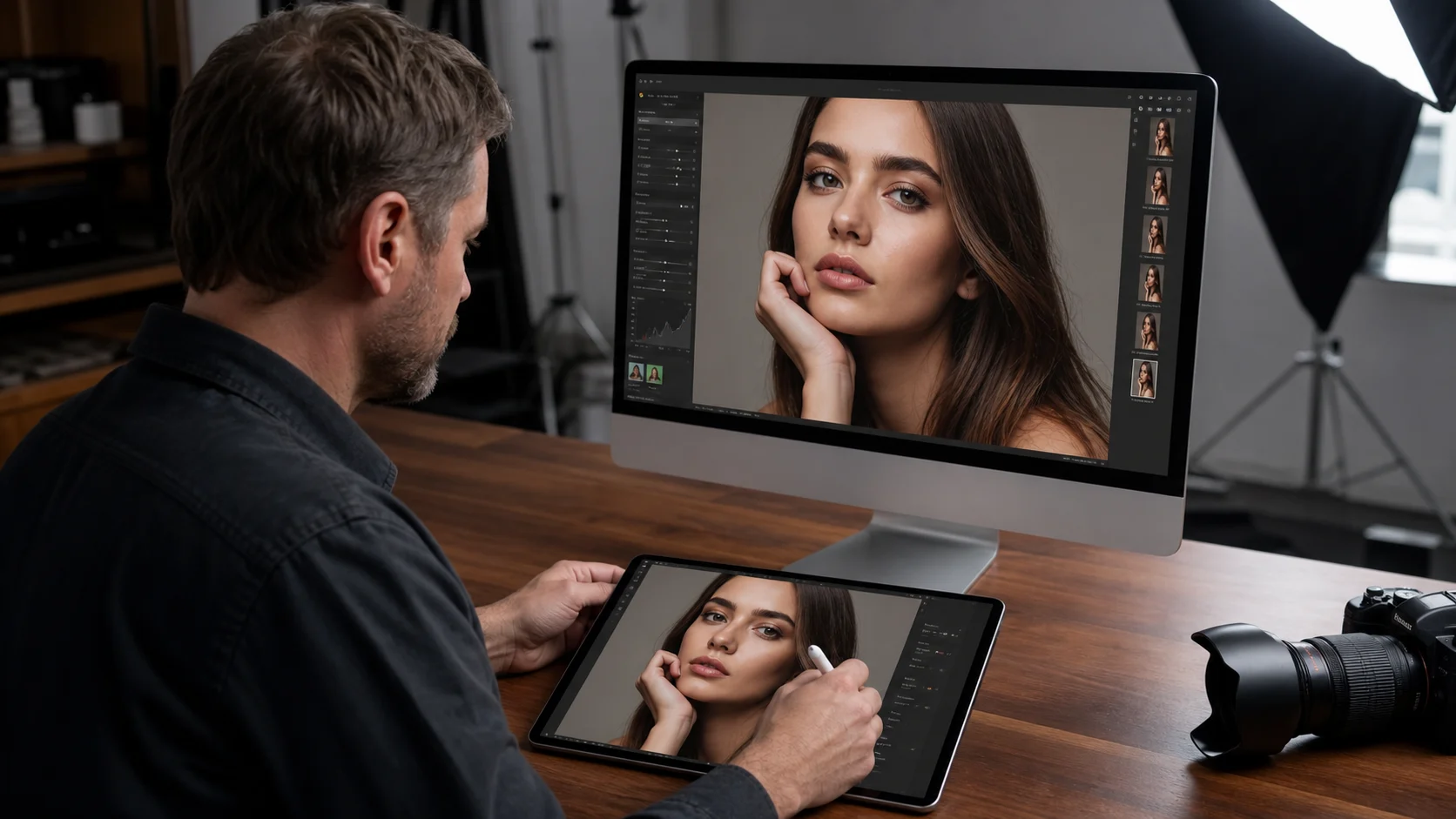
삼성 Second Screen과 애플 Sidecar는 둘 다 태블릿을 컴퓨터의 두 번째 화면으로 쓰게 해 주는 기본 기능이에요. 이름은 비슷하지만 짝이 되는 기기가 달라서, 내 컴퓨터와 태블릿 조합이 어디에 속하는지부터 보면 선택이 쉬워져요.
둘은 각자 자기 생태계 안에서만 움직여요
Sidecar는 Mac과 iPad를 이어 주는 Apple의 기능이고, Second Screen은 삼성이 Windows PC와 지원하는 갤럭시탭을 위해 만든 기능이에요. 각 회사가 자기 기기끼리 잘 맞도록 만든 기능이라, 반대편 기기를 섞으면 지원 대상이 아니에요.
그래서 "둘 중 뭐가 더 좋은가"보다 "내 기기에 어느 쪽이 해당하는가"가 먼저예요. Mac과 iPad를 쓰면 Sidecar, Windows와 갤럭시탭이면 Second Screen이 후보예요. 지원 기종과 운영체제 버전 조건은 각 회사 안내에서 확인하세요.
어느 쪽에도 속하지 않는 조합
문제는 기기를 섞어 쓸 때예요. 아래 표처럼 절반의 조합은 두 기본 기능 어디에도 해당하지 않아요.
| 컴퓨터 + 태블릿 | 기본 기능 | Any Display |
|---|---|---|
| Mac + iPad | Sidecar | 가능 |
| Windows + 갤럭시탭 | Second Screen | 가능 |
| Mac + 갤럭시탭 | 해당 없음 | 가능 |
| Windows + iPad | 해당 없음 | 가능 |
Mac에 갤럭시탭을 붙이거나 Windows에 iPad를 붙이는 조합이 바로 그런 경우예요. 자세한 방법은 갤럭시탭을 Mac 보조 모니터로, Windows에서 iPad 쓰기 글에 있어요.
기본 기능으로 충분한 때
내 조합이 Mac+iPad나 Windows+갤럭시탭이고 기종 조건에 맞는다면 기본 기능만으로 충분한 경우가 많아요. 따로 설치할 것이 없어서 가장 간단하니까요. 굳이 다른 앱을 쓸 이유가 없어요.
실제로는 이런 때 갈려요
결국 기능 차이보다 지금 책상 위에 무엇이 있는가로 정해져요. MacBook과 iPad를 쓰는 분이나 Windows 노트북과 갤럭시탭을 쓰는 분은 답이 쉬워요. 애매한 건 중간 경우예요. Mac을 사기 전에 갤럭시탭을 먼저 샀거나, 회사에서 Windows 노트북을 받았는데 iPad는 따로 갖고 있거나, 한 집에서 한 사람은 Mac을 쓰고 다른 사람은 Windows를 쓰면서 태블릿 하나를 같이 쓰는 경우예요.
이런 경우에는 어떤 조합이든 같은 방식으로 쓰는 앱이 편해요. 기기가 바뀌어도 익힌 방식을 그대로 쓸 수 있으니까요. 기본 기능 밖으로 나갈 실질적인 이유는 이 정도예요.
고르기 전에 확인할 것
어느 쪽을 쓰든 아래 세 가지가 맞아야 실제로 잘 돌아가요.
- 컴퓨터와 태블릿의 정확한 모델(기본 기능은 지원 모델 목록이 따로 있어요)
- 양쪽의 운영체제 버전
- 앞으로 다른 회사 컴퓨터나 태블릿으로 바꿀 가능성
세 가지가 모두 기본 기능에 맞으면 그대로 쓰면 돼요. 하나라도 어긋난다면 그때 여러 플랫폼을 지원하는 앱을 살펴보면 되고, 마음이 바뀌면 언제든 기본 기능으로 돌아갈 수 있어요.
기본 기능 밖으로 나가야 하는 이유
기본 기능에서 아쉬워지는 순간은 대개 세 가지예요. 첫째, 기기를 섞게 됐을 때예요. 컴퓨터를 바꾸거나 태블릿을 바꾸면서 조합이 달라졌어요. 둘째, 지원 기종 목록에서 빠진 기기를 계속 쓰고 싶을 때예요. 셋째, 한 가지 방식으로 여러 컴퓨터와 태블릿을 오가며 쓰고 싶을 때예요.
Any Display는 Mac과 Windows 컴퓨터에서 iPad와 Android 태블릿으로 같은 방식으로 화면을 보내요. 같은 Wi-Fi에서는 자동으로 찾고 USB 케이블로도 연결해요. 펜 입력, 터치, 컴퓨터 소리 전달도 지원해요. 연결 방법은 화면 확장·미러링 가이드에 있어요.
자주 묻는 질문
- 삼성 Second Screen으로 Mac에 갤럭시탭을 연결할 수 있나요?
- Second Screen은 삼성의 안내상 Windows PC와 지원하는 갤럭시탭용이에요. Mac에서 갤럭시탭을 보조 모니터로 쓰려면 Mac을 지원하는 별도 앱이 필요해요.
- Sidecar로 Windows PC에 iPad를 연결할 수 있나요?
- 아니요. Sidecar는 Mac과 iPad를 위한 기능이에요. Windows PC에서 iPad를 두 번째 화면으로 쓰려면 Windows를 지원하는 앱을 써야 해요.
- 기본 기능과 Any Display 중 무엇을 써야 하나요?
- 지원하는 기종 조합이면 기본 기능이 가장 간단해요. 컴퓨터와 태블릿의 브랜드가 섞였거나 지원 기종 밖이라면 Any Display를 고려해 보세요.
- 갤럭시탭과 iPad를 한 컴퓨터에 번갈아 연결할 수 있나요?
- 네. 같은 계정으로 로그인한 iPad와 Android 태블릿을 번갈아 연결해 쓸 수 있어요.